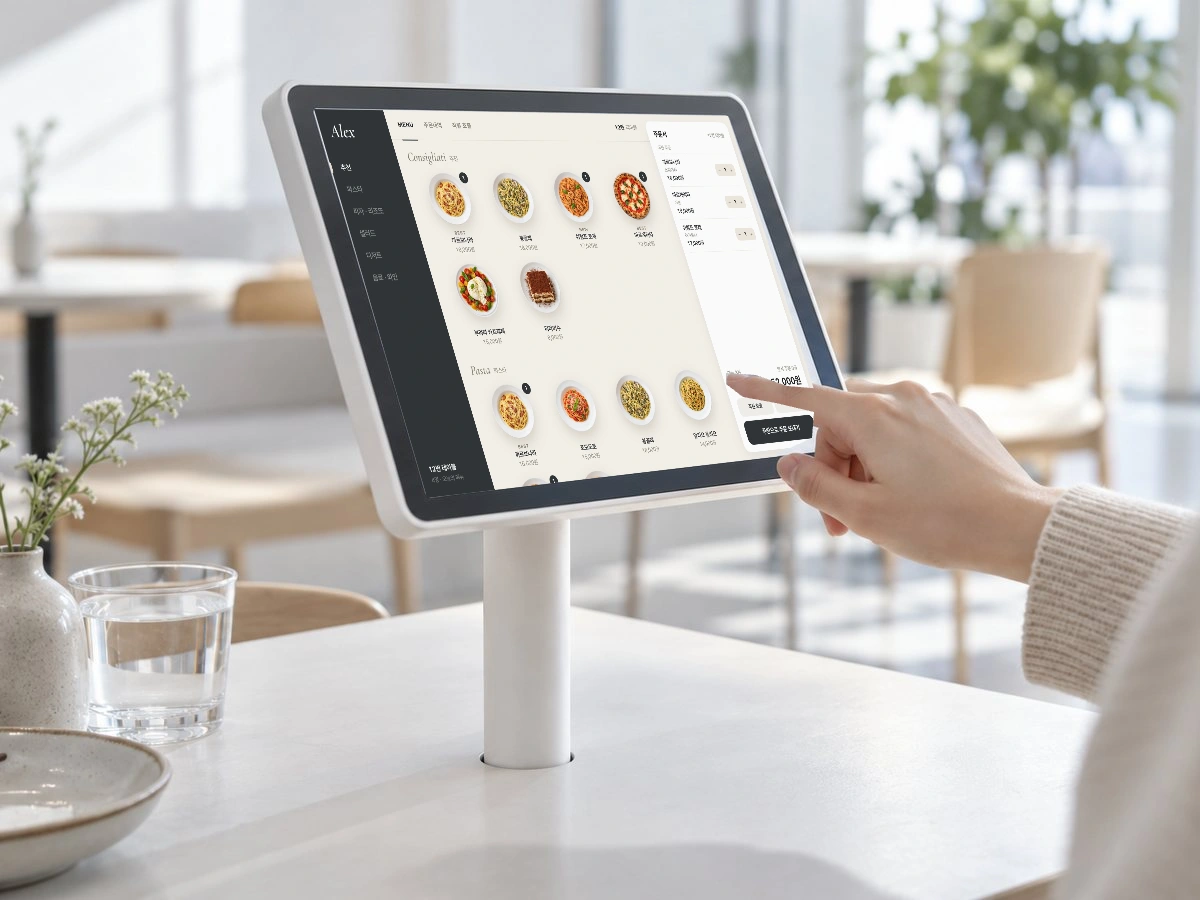
결제솔루션  /  테이블오더

테이블오더

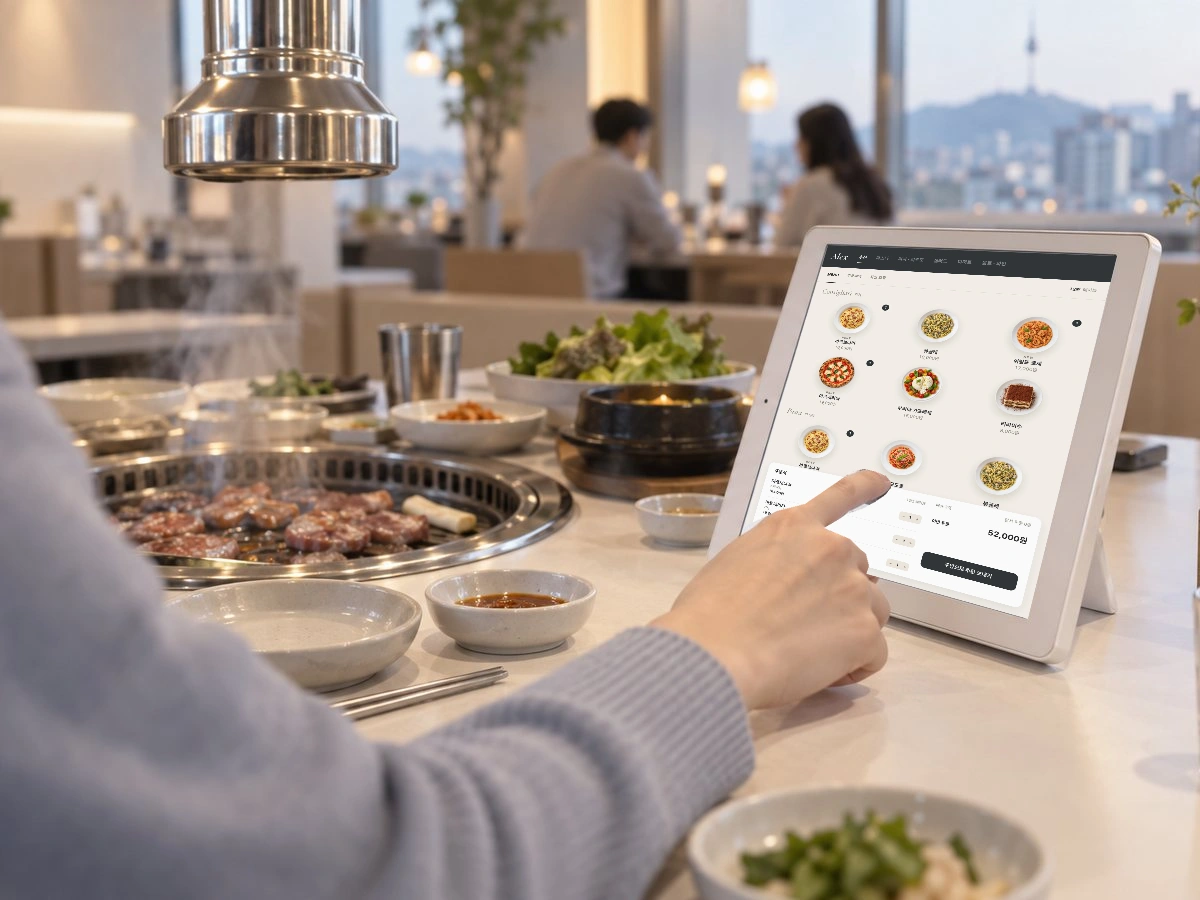
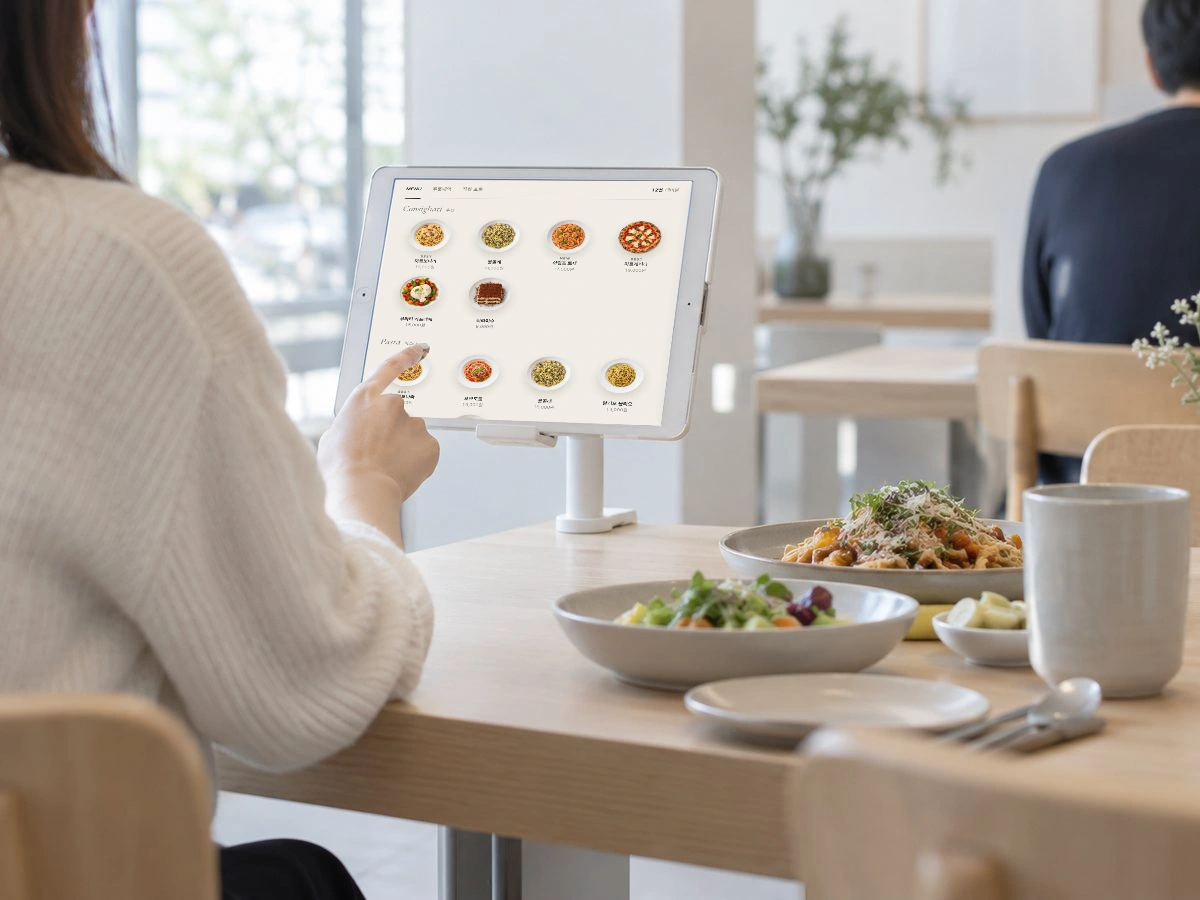
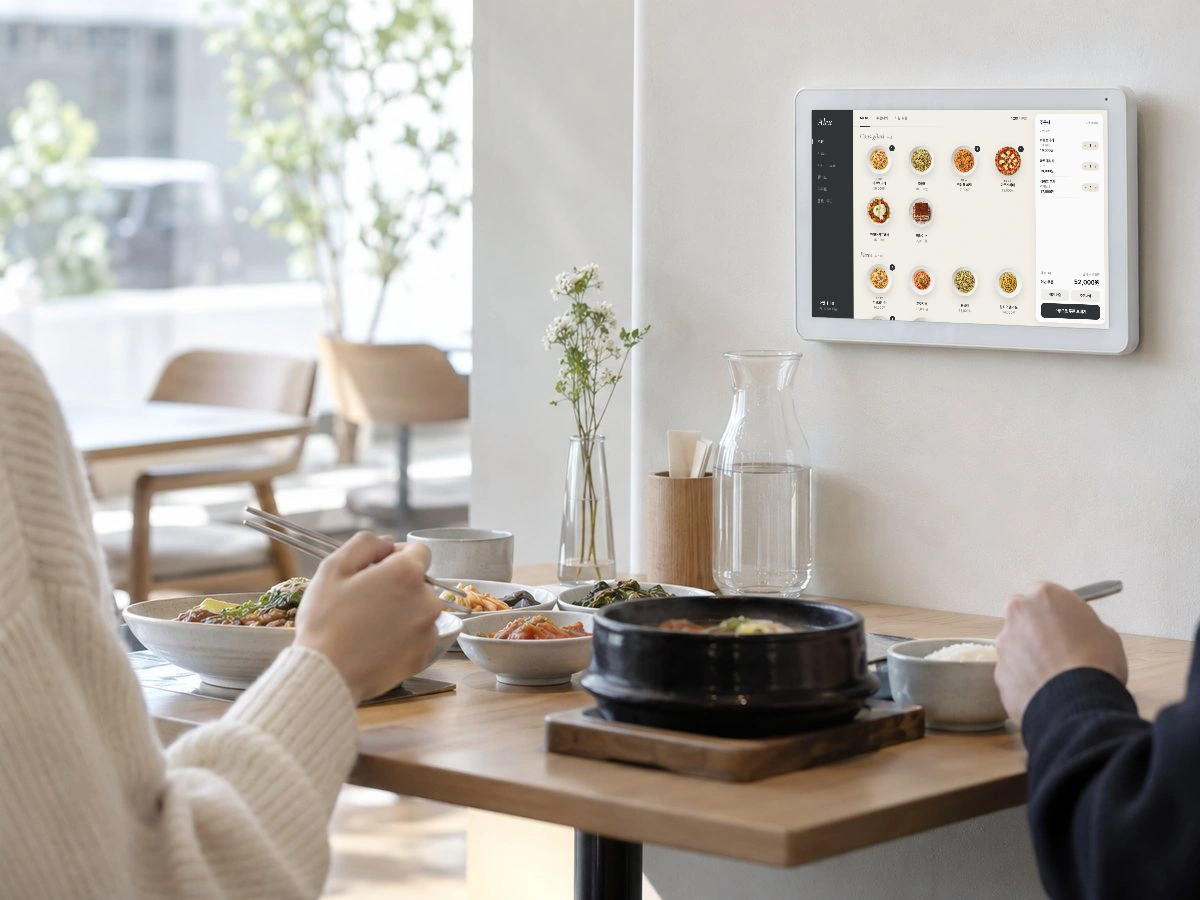
손님은 자리에서 주문하고, 사장님은 요리에 집중해요
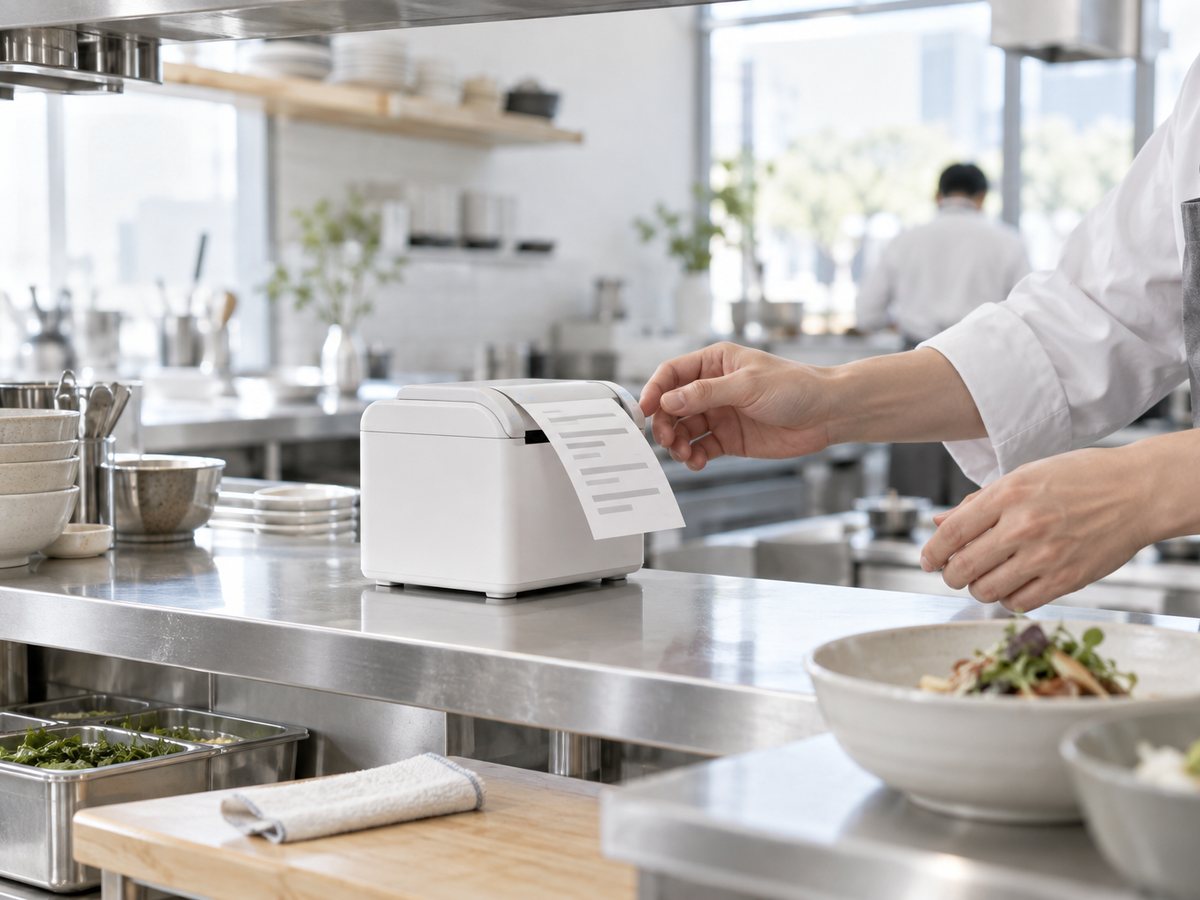
직원을 부르지 않아도 주문이 바로 주방으로 들어가요.

도입 전에 먼저 확인하세요

어디서 결제하나요?
자리에서 선결제, 식사 후 카운터에서 후결제. 매장 운영에 맞는 방식을 골라요.
결제 방식 비교 →
지금 쓰는 POS와 연결되나요?
POS 프로그램과 주방 프린터의 연결 방식을 확인해요. 설치 구성에 따라 연동 범위가 달라요.
연동 구성 비교 →
비용은 어떻게 정해지나요?
기종·수량·계약 기간에 따라 견적을 안내해요. 마스터 태블릿을 추가하면 월 2만 원이 더해져요.
설치와 비용 확인 →

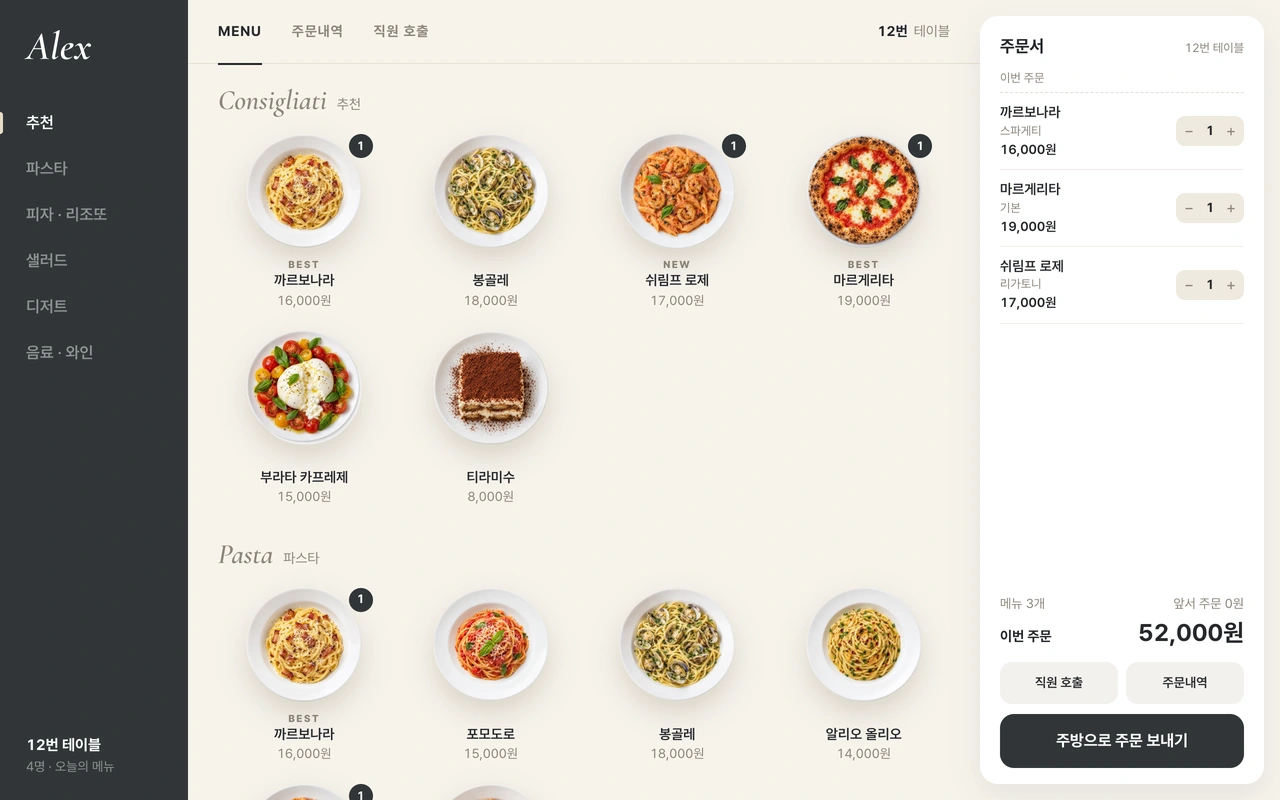
직접 눌러보세요

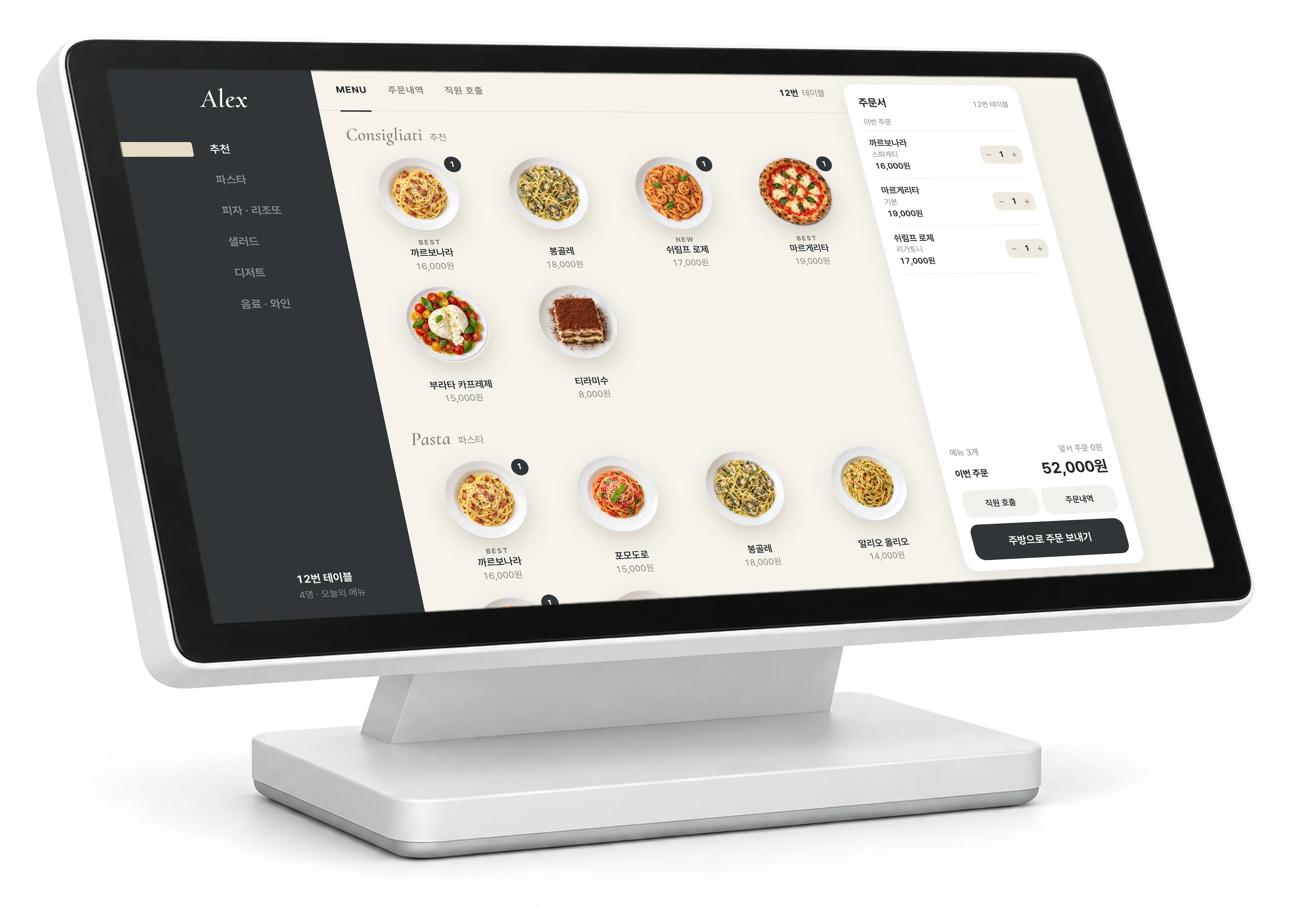
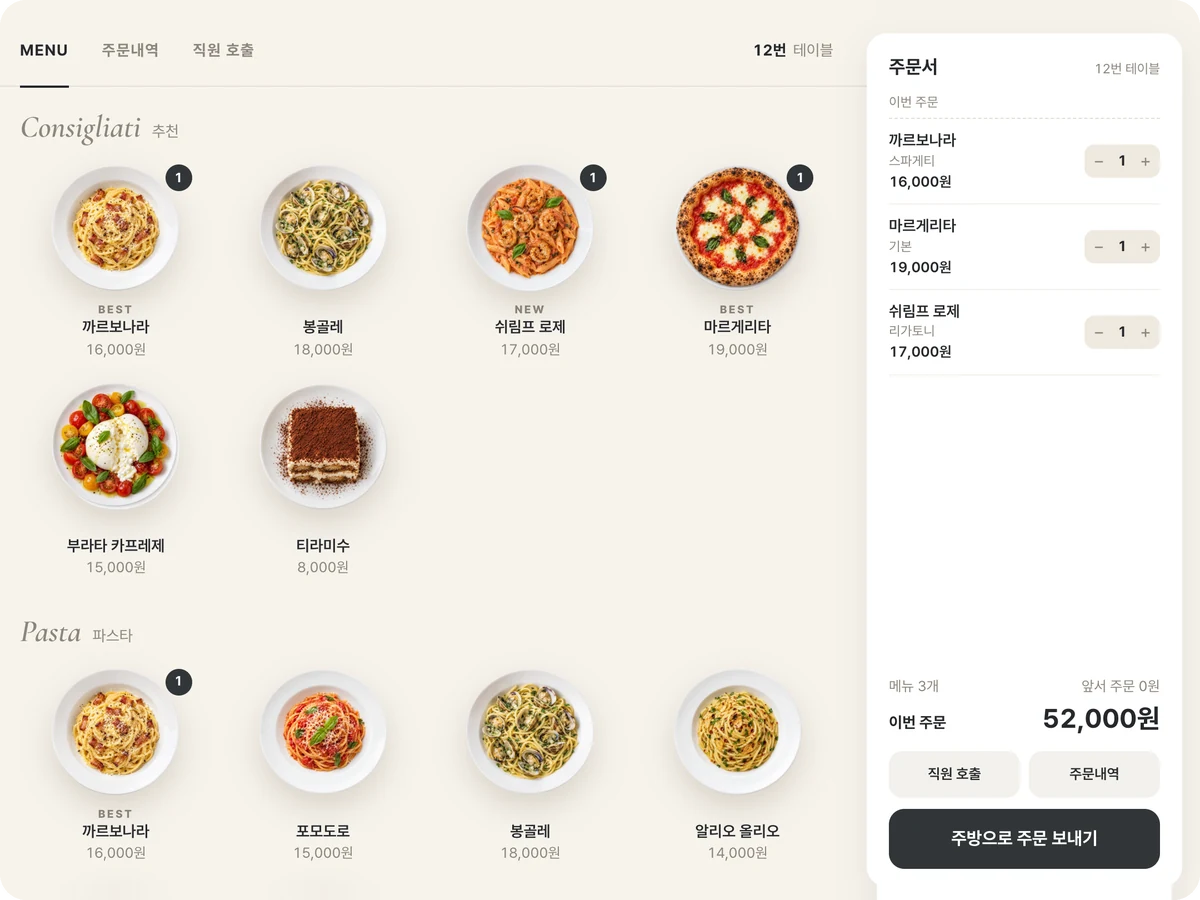
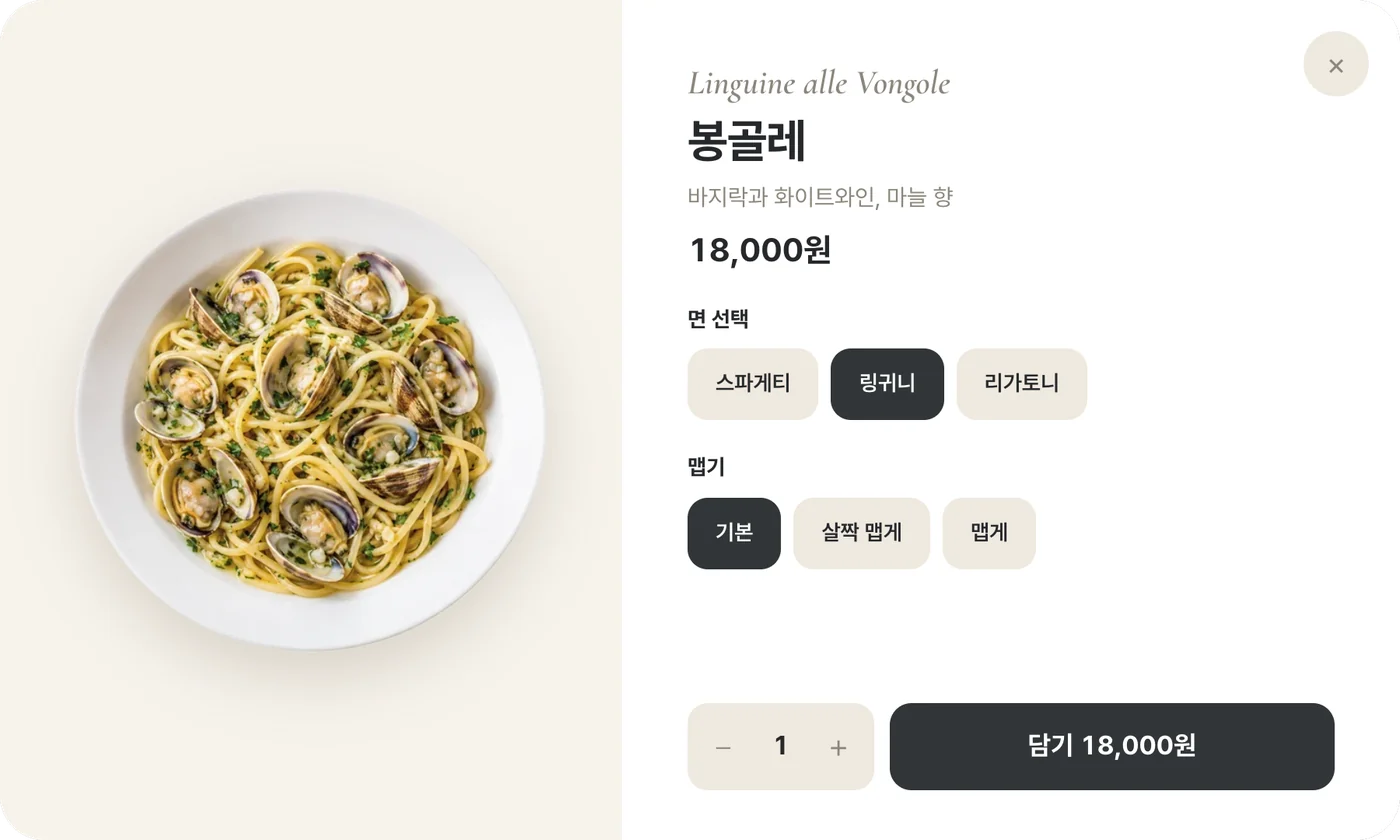
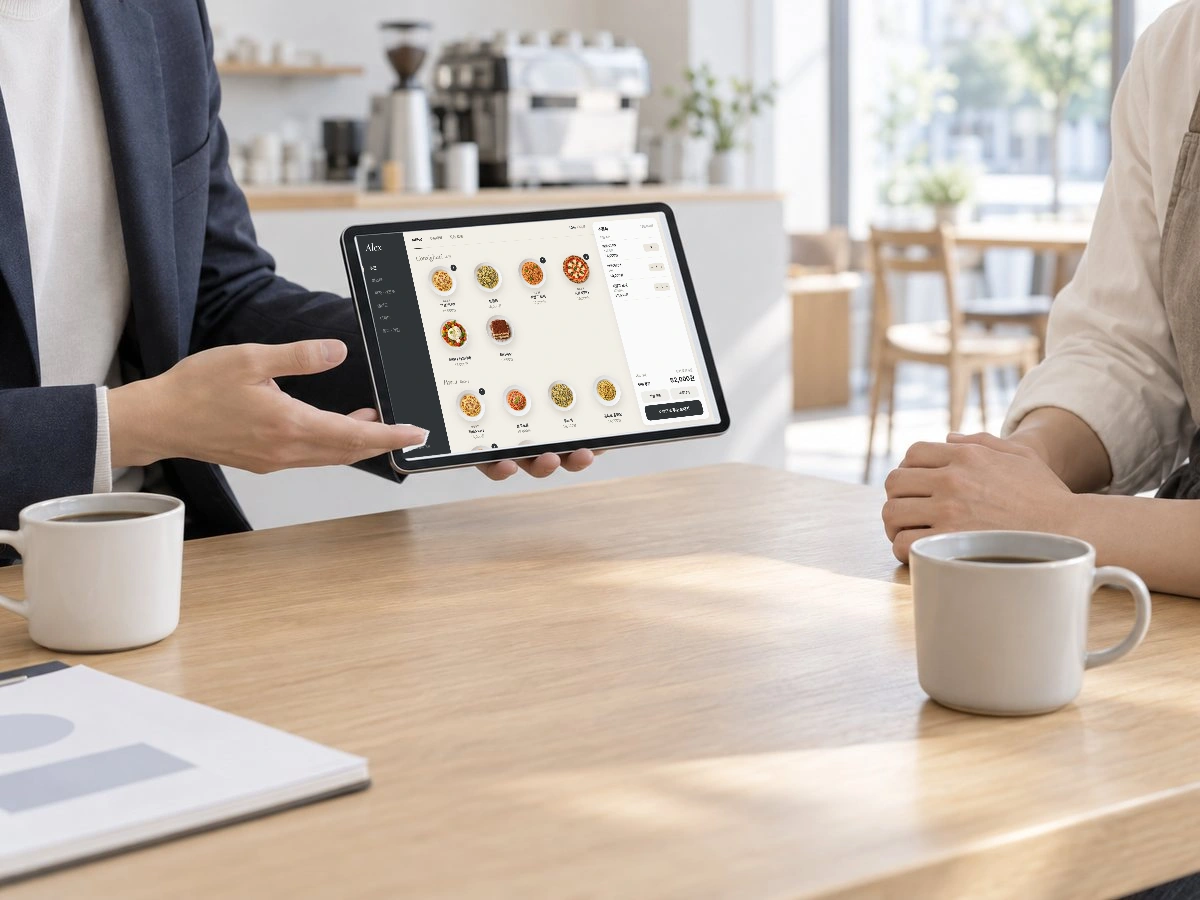
손님이 보는 화면 그대로예요. 메뉴를 골라 담고, 주문하고, 직원을 불러 보세요.
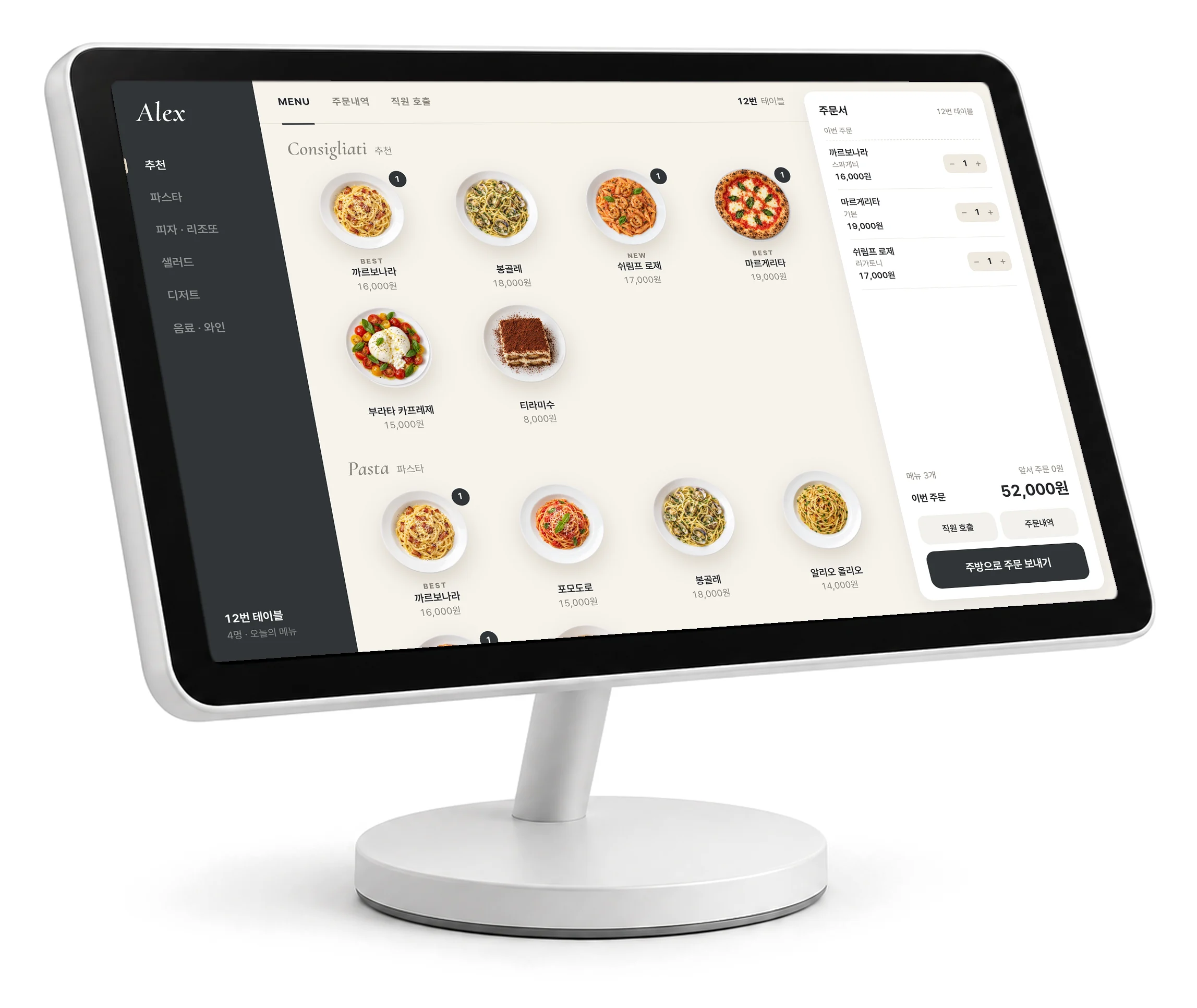
예시 매장 'Alex'의 화면이에요. 실제 매장 메뉴와 디자인으로 바꿔 드려요.전체 화면으로 열기

라인업

매장에 맞게 골라요
  • B101 · 스탠드형
    B101 · 스탠드형컴팩트한 기본형 · 선결제 · 하이브리드 지원
  • CTD-7000 · 탁상형
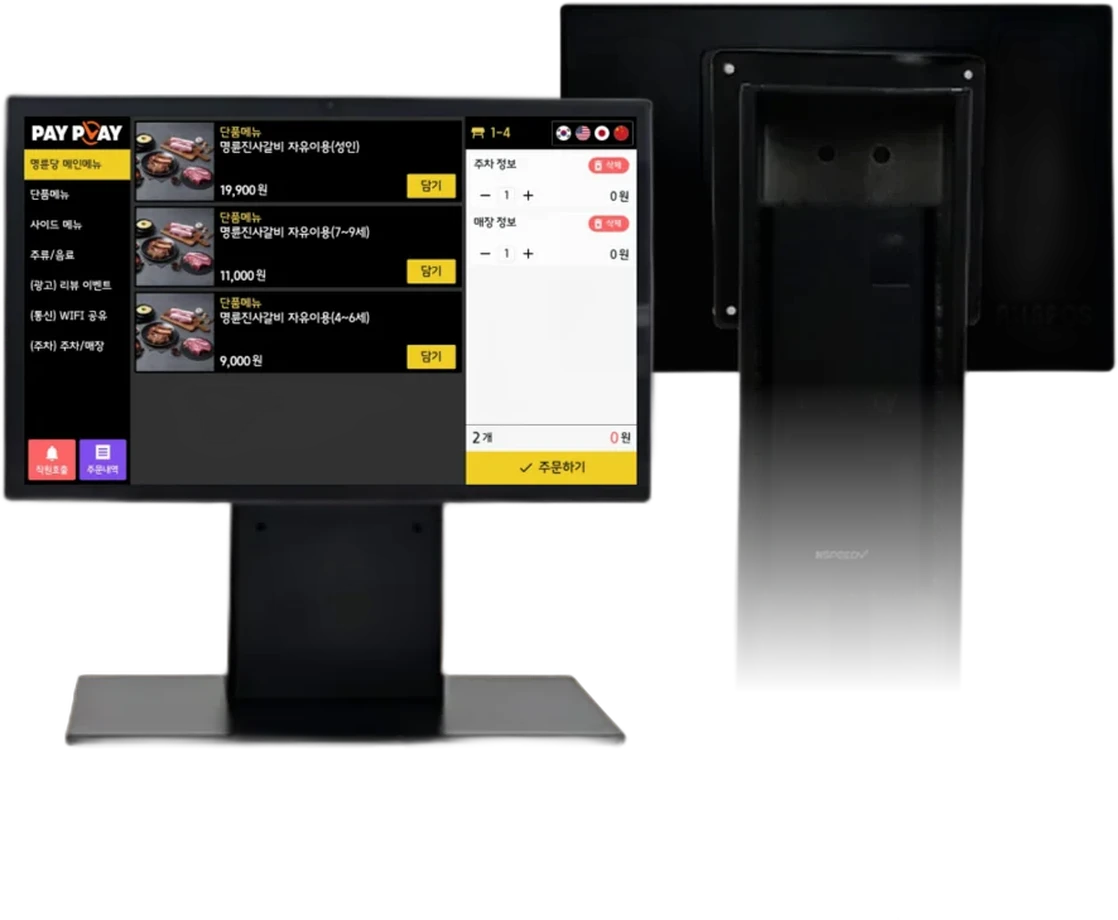
    CTD-7000 · 탁상형대화면 · 후결제 운영에 적합
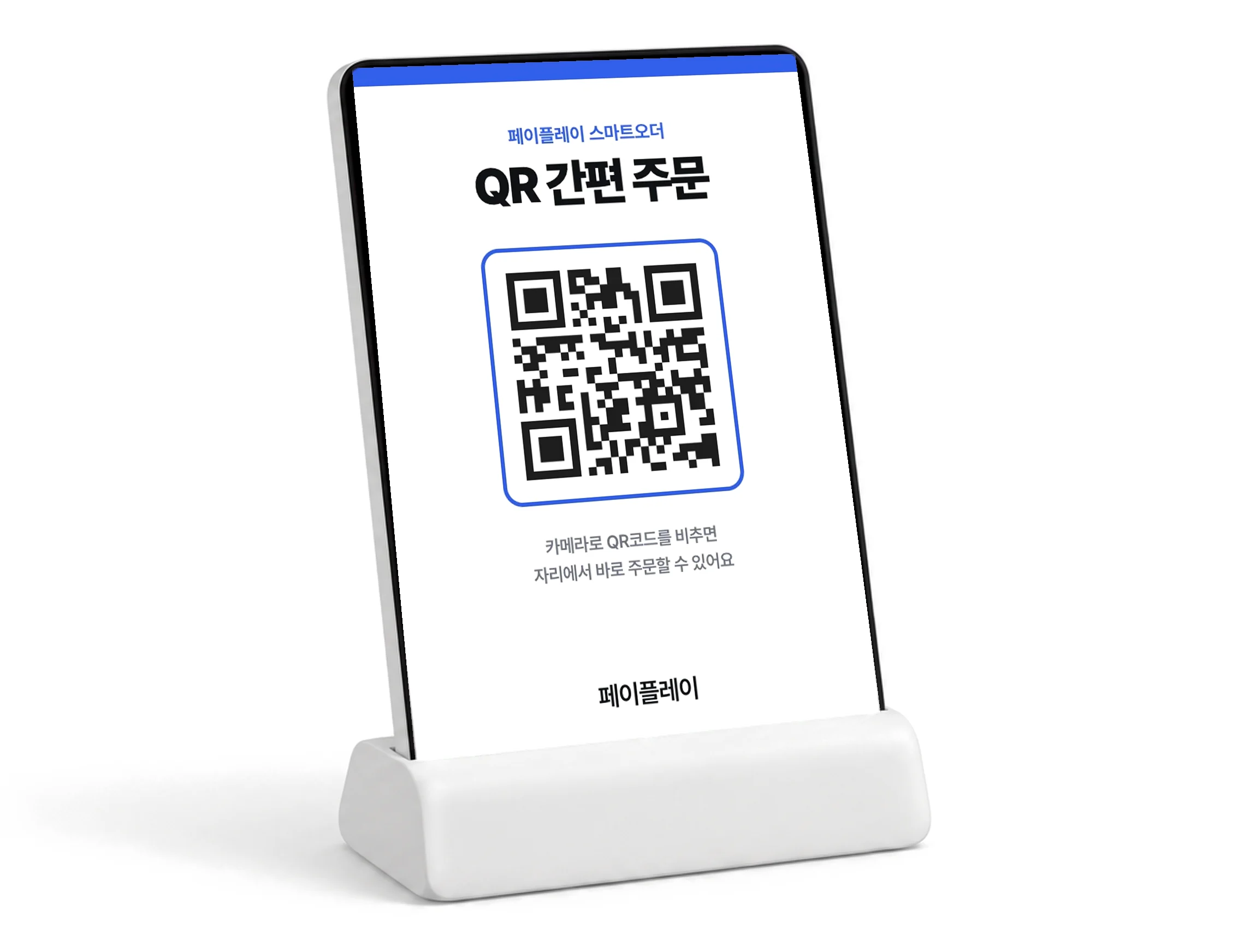
  • QR · NFC 오더
    QR · NFC 오더태블릿 없이 주문 · 혼잡할 때 보조로

주요 사양

  • 주문 방식QR · NFC · 태블릿 3가지 중 매장에 맞게
  • 포스 연동연동 가능한 POS · 주방 프린터로 주문 전달
  • 호출 · 결제직원 호출과 결제를 한 화면에서
  • 다국어 메뉴영어 · 중국어 · 일본어 메뉴 지원
  • 전용 앱유니온 오더 (안드로이드 태블릿)

주문 접수가 이렇게 바뀌어요

  • 주문 접수 업무 줄이기손님이 직접 메뉴를 골라 담아, 직원은 주문을 받으러 오가는 일을 줄여요.
  • 주문 전달 확인연동된 주방 프린터에서 주문서를 확인하고 조리를 시작해요.
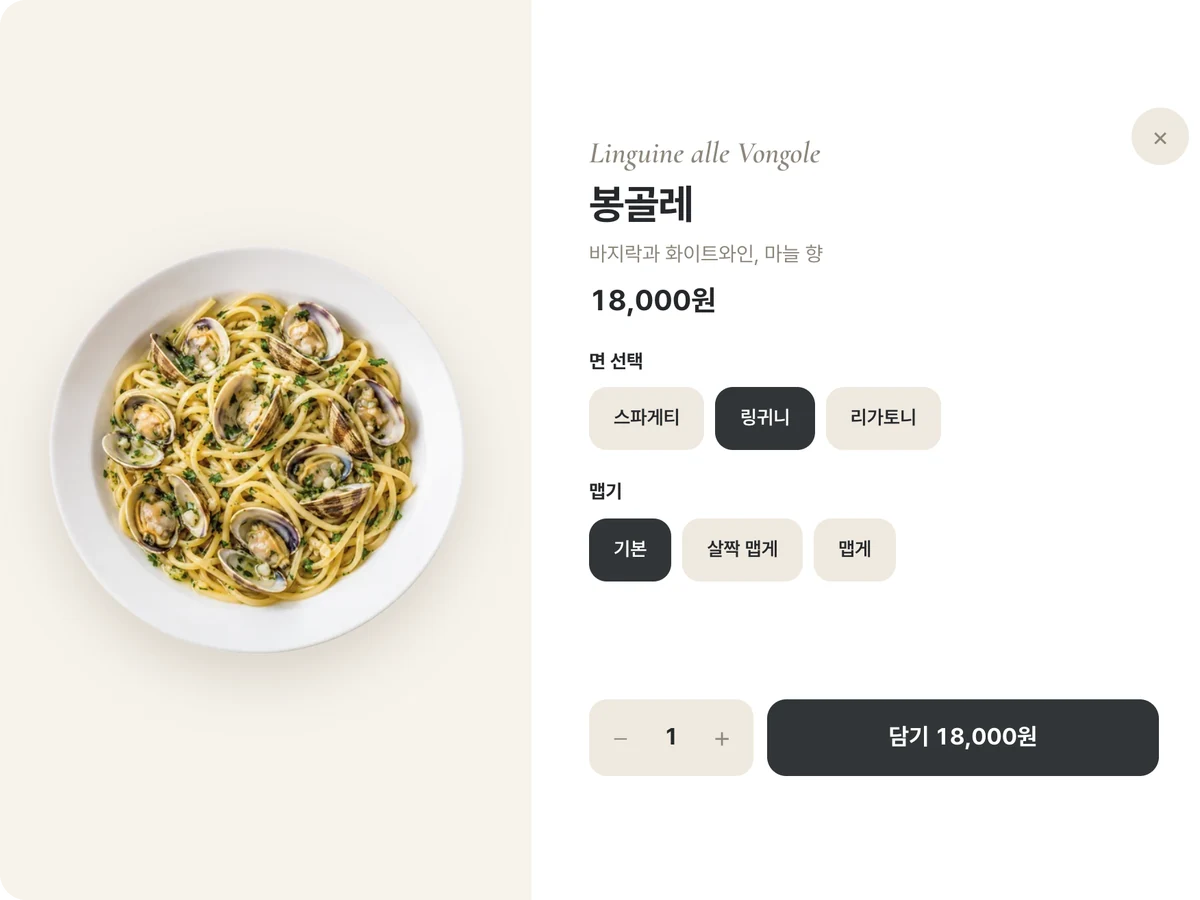
  • 메뉴와 옵션 고르기메뉴 사진과 설명을 보고, 토핑이나 맵기 같은 옵션을 직접 선택해요.
  • 추가 주문도 자리에서먹다가 더 필요한 메뉴도 같은 화면에서 담아 주문해요.

결제는 어디서 할까요?

추가 주문이 많은지, 식사 전후 언제 결제할지에 맞춰 골라보세요.

결제 시점식사 전에, 자리에서
  1. 메뉴 선택
  2. 자리에서 결제
  3. 식사

선결제

자리에서 주문하고 바로 결제

추가 주문이 적은 돈까스·냉면·국수집 등에 맞아요.

운영 방식 자세히 보기

선결제는 주문할 때 결제까지 마친 뒤 식사를 이어가는 방식이에요. 손님이 사용할 기기와 결제기의 구성을 상담에서 확인해 주세요.

결제 시점식사 후에, 카운터에서
  1. 주문·식사
  2. 추가 주문
  3. 카운터 결제

후결제

식사를 마친 뒤 카운터 결제

추가 주문이 많은 호프·횟집·고깃집 등에 맞아요.

운영 방식 자세히 보기

자리에서는 메뉴를 주문하고, 식사를 마친 뒤 카운터에서 한 번에 결제해요. 지금 사용하는 POS와 연동할 수 있는지 함께 확인해요.
결제 시점같은 매장, 시간대별로
  1. 점심: 식사 전
  2. 저녁: 식사 후

혼합결제

점심과 저녁을 다르게 운영

점심 식사·저녁 주류처럼 운영 방식이 다른 매장에 맞아요.

운영 방식 자세히 보기

점심은 선결제, 저녁은 후결제처럼 시간대별로 나누는 운영 예시예요. 설치할 기기·POS에 따라 가능한 구성이 달라지므로 적용 여부는 상담에서 확인해요.

기존 주문·결제 화면으로 보는 운영 예시예요. 가능한 결제 방식은 설치할 기기와 POS에 따라 달라요.

추가 태블릿이 필요한가요?

POS로 바로 연결할지, 별도 태블릿에서 주문을 모을지 비교해 보세요.

주문 연결마스터 태블릿 · 월 2만 원 추가
01테이블오더 화면테이블오더 화면테이블오더손님이 주문
02마스터 태블릿 화면마스터 태블릿 화면마스터 태블릿추가 장비
03POS 화면POS 화면POS주문·결제 관리
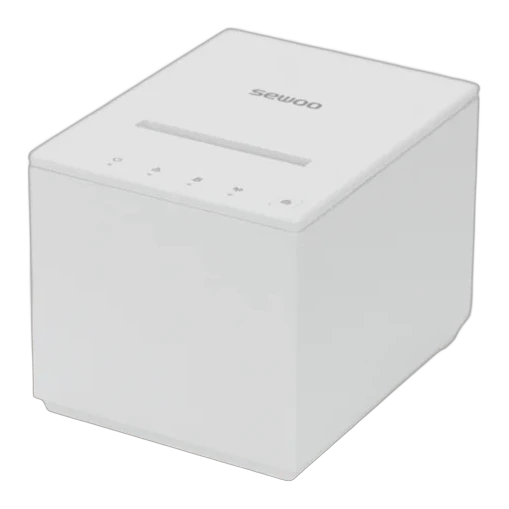
04주방 프린터 제품 이미지주방 프린터주문 내용 출력
주방 프린터의 연결 방식은 설치 구성에 따라 확인해요.

마스터 연동

주문을 모으는 태블릿 한 대

월 2만 원 추가

테이블오더와 POS 사이에 마스터 태블릿을 둬요. 많은 테이블을 중앙에서 관리하는 대형 매장·프랜차이즈에 맞아요.

실제 주문 화면 보기

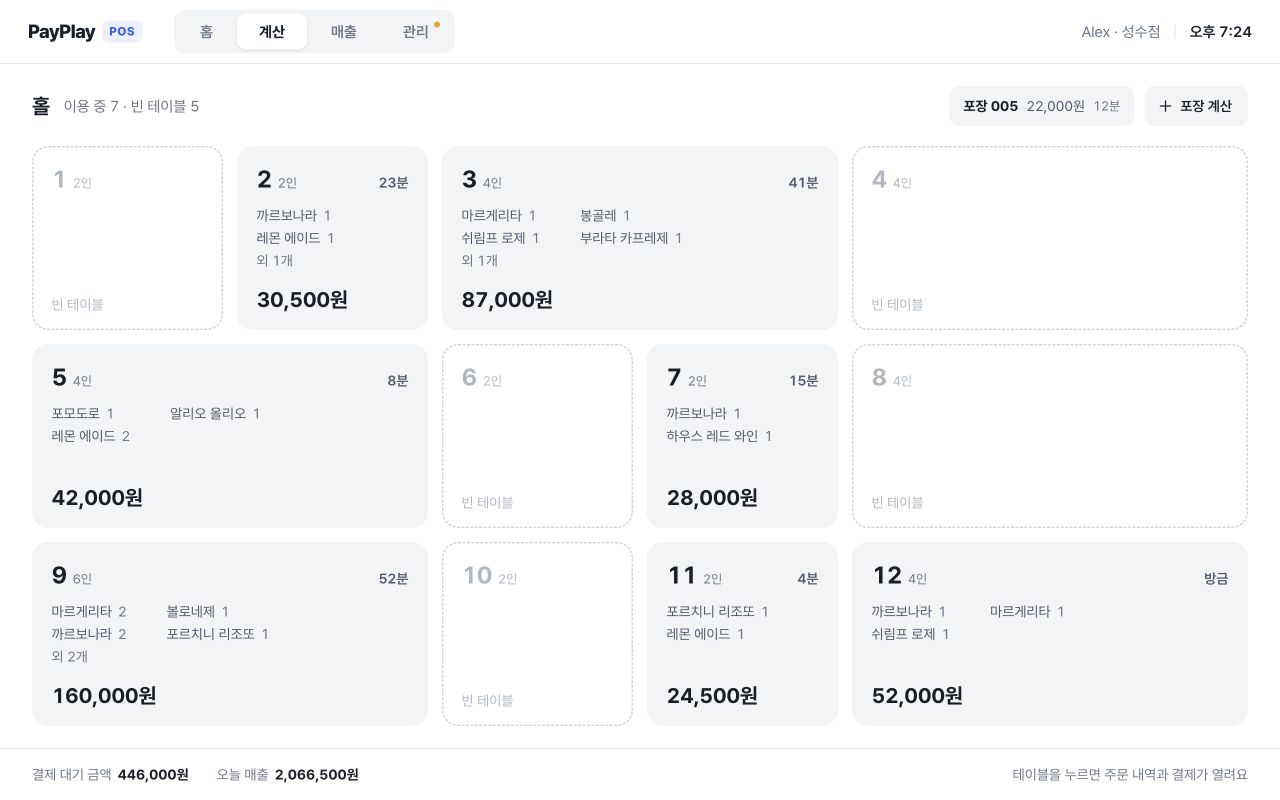
직원은 추가 태블릿에서 들어온 주문을 모아 봐요.

여러 테이블의 주문 현황. 12번 테이블 까르보나라·마르게리타·쉬림프 로제 각 1개, 총 52,000원 주문 예시
주문 연결추가 태블릿 없음
01테이블오더 화면테이블오더 화면테이블오더손님이 주문
02POS 화면POS 화면POS주문·결제 관리
03주방 프린터 제품 이미지주방 프린터주문 내용 출력
주방 프린터의 연결 방식은 설치 구성에 따라 확인해요.

다이렉트 연동

추가 태블릿 없이 POS로

추가 태블릿 없음

테이블오더가 POS와 바로 연결돼요. 소형 매장·1인 운영 매장에 맞는 구성이에요.

실제 주문 화면 보기

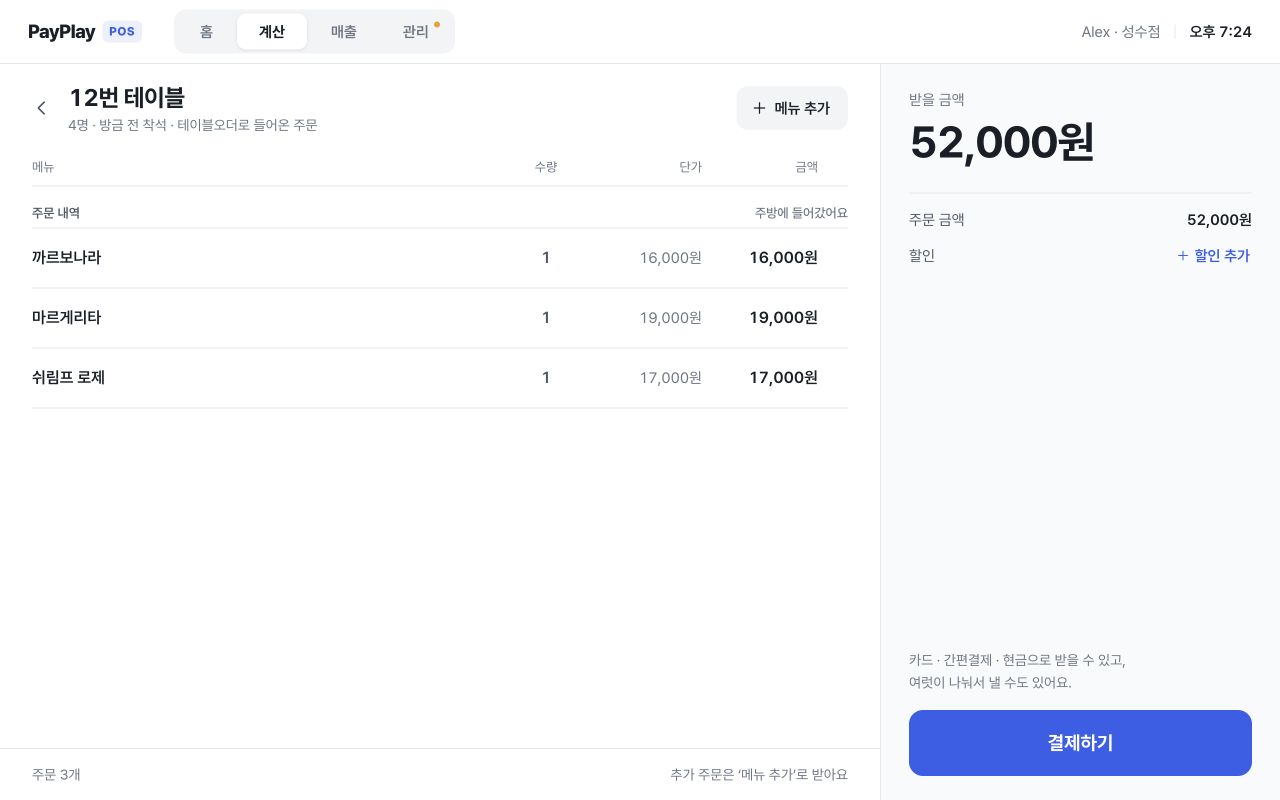
직원은 POS에서 테이블 주문을 바로 확인해요.

12번 테이블의 주문 내역. 12번 테이블 까르보나라·마르게리타·쉬림프 로제 각 1개, 총 52,000원 주문 예시

연동 전에 확인할 조건
  • 지금 쓰는 POS 프로그램과 주방 프린터의 연결 방식을 확인해요.
  • POS사와 테이블오더 운영사가 다르면 메뉴 수정이 늦어지거나 주문 오류가 생길 수 있어요.
  • 실제 프로그램·화면·연동 범위는 설치 구성에 따라 달라요. 위 화면은 홈페이지 POS 체험을 활용한 예시예요.
예시 주문 확인 · 12번 테이블

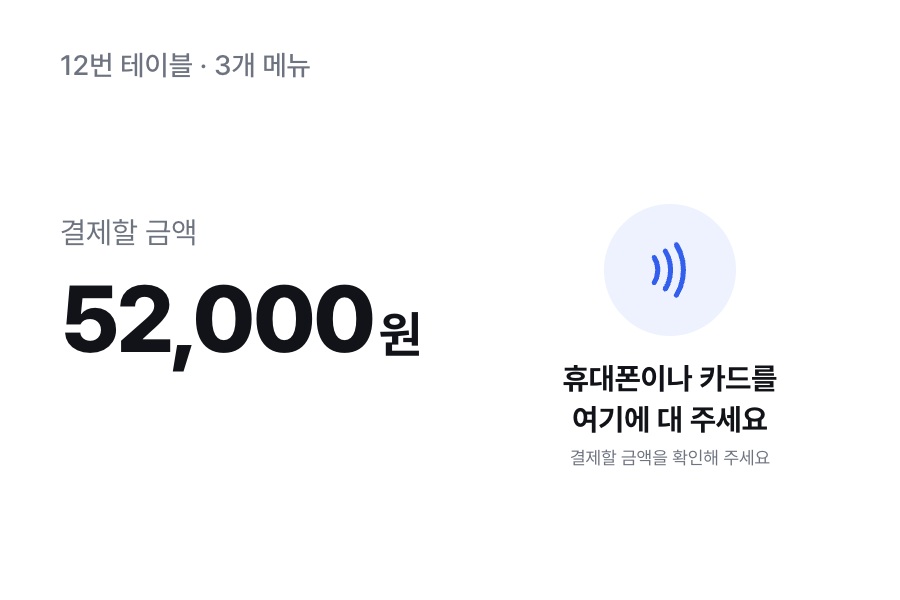
까르보나라 · 마르게리타 · 쉬림프 로제 각 1개, 총 3개 · 52,000원인 같은 주문으로 두 연동 방식을 비교했어요.

12번 테이블에서 까르보나라·마르게리타·쉬림프 로제를 각 1개, 총 52,000원 주문한 화면

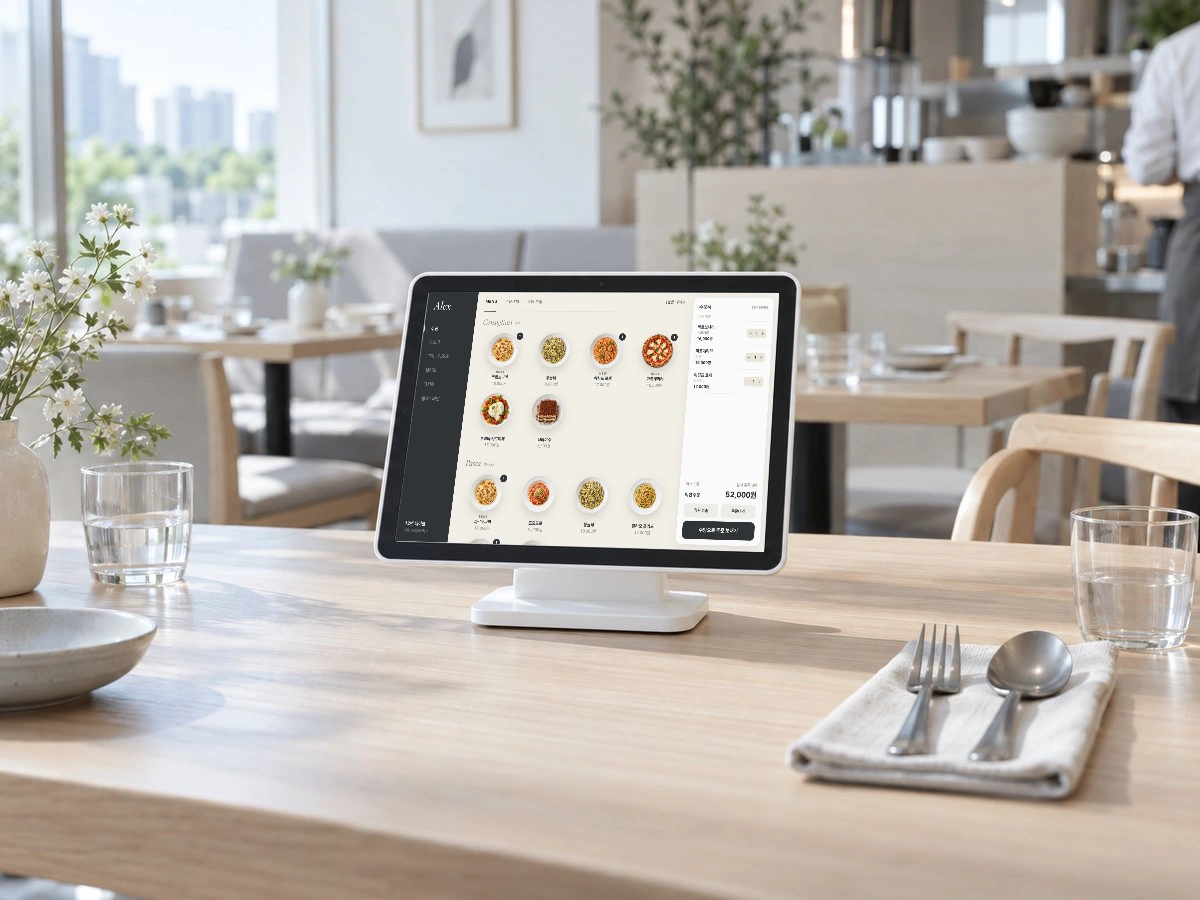
거치 방식

주문은 가까이,
테이블은 여유롭게

음식을 놓을 공간과 손님이 화면을 보는 위치에 맞춰 설치해요.

설치한 뒤에는 메뉴 세팅부터 테스트 주문까지.

화면에서 고른 메뉴가 POS와 주방으로 전달되는지 함께 확인해요.

주문 화면 체험하기 →
설치 전 확인할 내용

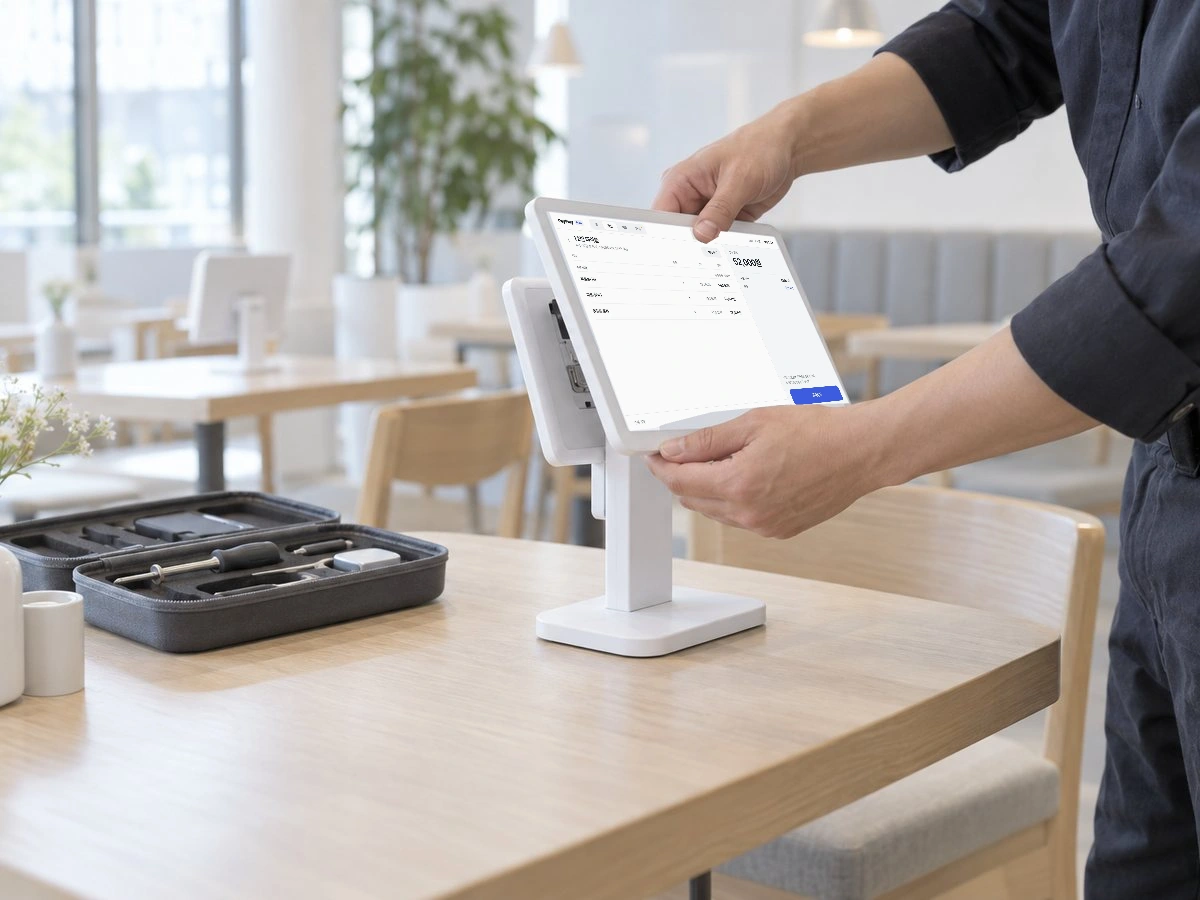
테이블 크기·두께, 벽면 상태, 전원 위치를 보고 고정 방식을 정해요. 테이블 위에 놓는 구성은 받침대 외에 케이스를 접어 세우는 방식도 선택할 수 있어요.

충전 · 관리

설치한 뒤의 충전도
매장에 맞게

전원 위치와 매장 동선에 따라
관리 방법을 선택해요.

전원선을 연결해 사용하는 테이블오더의 설치 예시

전원선 연결

충전할 기기를
따로 모으지 않아도 돼요.

설치한 자리에서 전원을 공급받아요.

확인할 것 · 배선 경로와 전원 위치
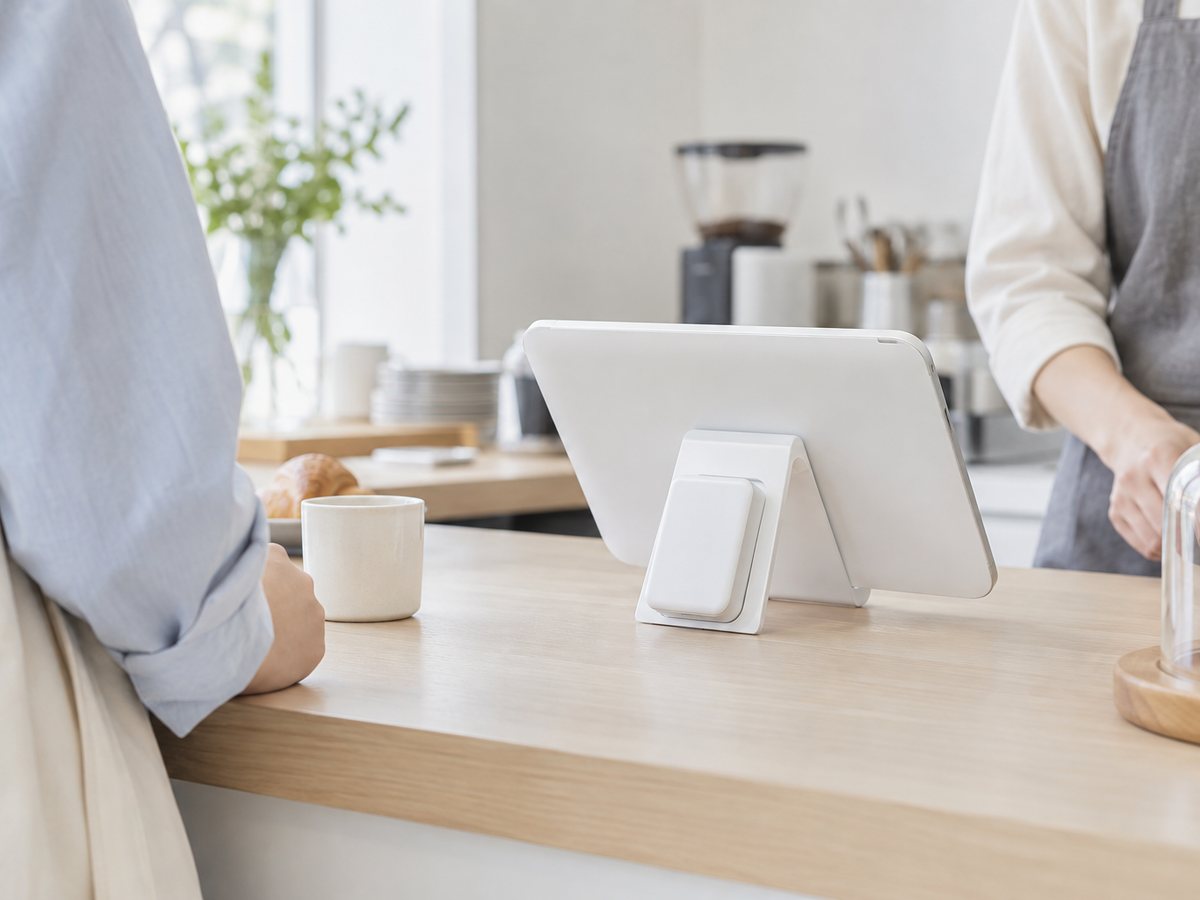
테이블오더 뒷면에 보조배터리가 장착된 모습

보조배터리 사용

충전한 배터리로
바꿔 연결해요.

배터리를 분리해 충전하고 교체해요.

확인할 것 · 교체 주기와 충전 공간
배터리 비용 · 충전 구성 확인하기
보조배터리

1개 25,000원 · 20,000mAh · 급속 충전
배터리는 소모품이에요.

여러 대를 충전할 때

충전 스테이션이나 멀티탭을 활용해요. 기기 수와 전원 위치에 맞춰 구성을 안내해요.

전원선을 연결할 때

전원선 시공 범위를 먼저 확인해요. 설치 후에는 하루 한 번 기기와 충전 상태를 점검해 주세요.

설치 · 비용

테이블 수와 지금 사용하는 POS를 알려주시면, 필요한 기기 구성과 설치 범위를 함께 확인해요.
기기 구매 · 월 렌탈료
기종 · 수량 · 기간 · 구매 방식에 따라 매장별 견적으로 안내해요.
마스터 연동 추가 비용
마스터 태블릿을 두는 구성은 월 2만 원 추가. 다이렉트 연동은 추가 태블릿 없이 연결해요.
설치 · 전원 · 메뉴 세팅
테이블 배치, 충전 방식, POS · 프린터 연결을 확인해요. 설치비와 필요한 작업 범위는 상담에서 확인해요.
카드 결제 수수료
업종 · 월 매출 규모 · 카드사 · VAN사 정책에 따라 달라요. 적용 조건과 함께 안내해요.

상담부터 사용 시작까지

매장 상황을 함께 확인무엇이 필요한지부터
매장 기기 구성을 함께 상담하는 모습
상담 전 준비매장 업종필요한 서비스사용 중인 기기

전화 · 카카오톡 · 상담 신청으로 문의해요

계약 서류와 설치까지 걸리는 시간은 도입 절차 · 필요 서류에서, 공개된 요금은 요금 · 혜택에서 볼 수 있어요.

우리 매장에 맞는지
상담으로 확인해 보세요

매장 맞춤 기기 추천, 월 비용·할인율 계산, 설치 일정까지 무료로 안내해 드려요.

무료 상담남겨 주시면 담당 매니저가 전화드려요