-
상담 → 견적 · 계약(전자계약 문자 서명) → 신용조회 동의(렌탈 · 할부일 때) → 서류 제출 → 카드사 가맹 등록 → 설치 · 교육 → 운영 시작 순서예요. 서류를 받은 뒤 설치까지 보통 1~3일 걸려요.
도입 · 견적 문의는 구매 상담 1666-8629 또는 상담 신청으로 남겨 주세요.
-
카드 가맹이 처음이라면 사업자등록증, 영업신고증(해당 업종만), 사업자 명의 통장 사본, 대표자 신분증과 매장 사진 4장(간판 · 입구 · 내부 · 상품이나 메뉴판)이 필요해요. 법인이나 외국인 대표자라면 서류가 몇 가지 더 있어요.
도입 · 견적 문의는 구매 상담 1666-8629 또는 상담 신청으로 남겨 주세요.
-
네. 이미 카드사 가맹 계약이 있다면 '기존 가맹(가맹 이전)'으로 진행해서 사업자등록증 · 통장 사본 · 신분증만 준비하면 돼요. 쓰던 장비를 그대로 둘지 바꿀지는 상담 때 매장 상황을 보고 함께 정해요.
도입 · 견적 문의는 구매 상담 1666-8629 또는 상담 신청으로 남겨 주세요.
-
기기 구매가와 월 렌탈료는 매장 규모와 구성에 따라 달라서 상담 때 견적으로 안내해요. 공개된 금액은 요금 페이지에 조건과 함께 모아 두었어요. 신규 가맹 카드사 등록비 30,000원은 무상 지원하고, 신규 오픈 스타트 패키지의 포스 · 테이블오더 렌탈은 6개월 단위 · 기본 설치비 + PG 수수료 2.5%부터예요.
도입 · 견적 문의는 구매 상담 1666-8629 또는 상담 신청으로 남겨 주세요.
-
테이블오더 서비스 계약 안내 기준으로, 원칙적으로 중도 해지가 안 되고 해지하면 남은 기간의 납입금을 부담해요. 36개월 계약은 18개월 이상, 48개월 계약은 24개월 이상 쓰면 회사 승인 후 남은 납입금의 50%를 내고 해지할 수 있어요. 지원금 · 할인반환금이 함께 청구될 수 있으니 미리 계산해 보세요.
해결되지 않으면 A/S 1661-2686 또는 카카오톡으로 문의해 주세요.
-
A/S 1661-2686으로 전화하거나 온라인으로 접수해 주세요. 증상과 매장 위치를 확인한 뒤 원격 지원 또는 방문 일정을 안내해요.
전화 상담은 평일 09:00~18:00, 카카오톡은 24시간 접수할 수 있어요.
해결되지 않으면 A/S 1661-2686 또는 카카오톡으로 문의해 주세요.
-
듀얼 모니터를 지원하는 POS에서 광고 파일을 설정하는 방법이에요.
- [설정] → [기초설정] → [환경설정] → [듀얼 모니터 설정]에서 동영상 · 이미지 · 전체화면 · 리스트 중 표시 방식을 선택해요.
- POS 프로그램을 종료한 뒤
D:\PosZzang(PosMania)\Restclient\Dual폴더에 광고 파일을 넣어요.
동영상 재생에는 StarCodec(스타코덱)이 필요할 수 있어요. 설치 경로나 재생 설정이 다르면 고객센터에 문의해 주세요.
해결되지 않으면 A/S 1661-2686 또는 카카오톡으로 문의해 주세요.
-
ASP에서 제공하는 엑셀 양식으로 여러 상품을 등록할 수 있어요.
- ASP에 로그인하고 [상품 관리] → [엑셀 등록]에서 양식을 내려받아요.
- 양식에 대분류 · 상품명 · 금액을 입력해요.
- 작성한 파일을 ASP에 올려 등록해요.
[가맹점 설정] 메뉴가 없거나 권한이 부족하면 고객센터에 권한 확인을 요청해 주세요.
해결되지 않으면 A/S 1661-2686 또는 카카오톡으로 문의해 주세요.
-
- 테이블오더 화면의 페이플레이 로고를 빠르게 여러 번 누른 뒤 관리자 비밀번호로 접속해요.
- [테이블관리] → [테마(배경)]을 선택해요.
- 원하는 이미지나 색상을 고르고 [저장]을 눌러요.
매장 분위기나 시즌에 맞는 배경을 적용할 수 있어요. 변경 메뉴가 보이지 않으면 사용 중인 프로그램을 고객센터에 알려 주세요.
해결되지 않으면 A/S 1661-2686 또는 카카오톡으로 문의해 주세요.
-
- [거래내역]에서 조회 기간을 정하고 [검색]을 눌러요.
- 결제 일자 · 금액 · 카드사를 확인해 다시 출력할 거래를 선택해요.
- [영수증재발행]을 누르면 영수증이 출력돼요.
상품 목록을 빼려면 [재발행상품목록]에 X 표시를 해요. 영수증 재발행은 기존 거래의 출력 기능이에요.
해결되지 않으면 A/S 1661-2686 또는 카카오톡으로 문의해 주세요.
-
먼저 확인해요
- [설정] → [장비 설정] → [주방주문서 프린터]에서 [상품별 체크]를 확인해요.
- [상품 설정]에서 상품별 [주방 프린터 포트]가 맞는지 확인해요.
매장 결제 방식에 따라
- 선불 매장: [설정] → [기초 설정] → [프린터]의 [주방프린트 주문 완료 없이 바로 계산 시 출력]을 [출력함]으로 설정해요.
- 후불 매장: 위 상품별 체크와 프린터 포트 설정을 확인하면 주문 시 출력되도록 설정할 수 있어요.
해결되지 않으면 A/S 1661-2686 또는 카카오톡으로 문의해 주세요.
-
2025년 민생회복 소비쿠폰 안내예요. 신청과 사용 기간이 모두 종료됐어요. 현재 신청 가능한 혜택으로 안내하는 내용이 아니에요.
- 1차 신청 · 지급: 2025.07.21.~09.12.
- 2차 신청 · 지급: 2025.09.22.~10.31.
- 사용기한: 2025.11.30.까지
당시 지원은 대상별로 1인당 15만~55만 원, 지역사랑상품권 가맹점 또는 연 매출 30억 원 이하의 대상 매장에서 사용하는 방식으로 안내됐어요. 새 지원 사업은 해당 기관의 현재 공고에서 대상과 기간을 확인해 주세요.
해결되지 않으면 A/S 1661-2686 또는 카카오톡으로 문의해 주세요.
-
아래 설정을 지원하는 POS 프로그램은 별도 프로그램 설치 없이 키오스크 모드로 전환할 수 있어요. 프로그램과 기종에 따라 지원 여부가 달라요.
- [설정] → [환경]으로 들어가요.
- [업소 판매 타입](보통 7번)에서 [키오스크]를 선택해요.
항목이 없거나 손님용 화면 · 결제기 연결이 필요하면 고객센터에 설치 구성을 확인해 주세요.
설정 화면 2장 보기
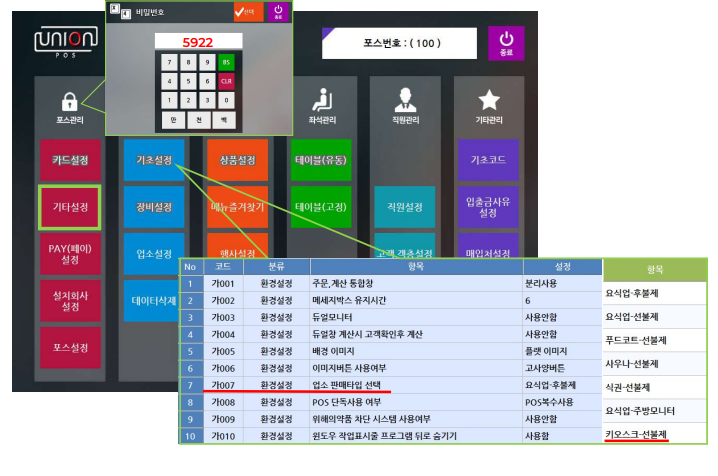
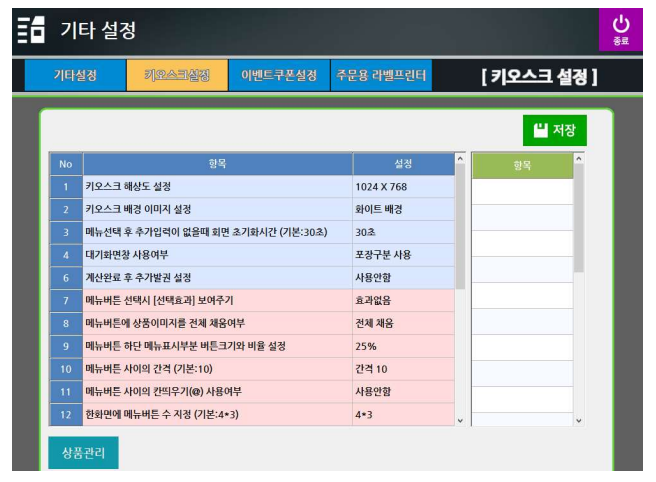
해결되지 않으면 A/S 1661-2686 또는 카카오톡으로 문의해 주세요.
-
보조 포스의 역할이 설정 파일에 메인(server)으로 저장된 경우를 확인해요. 파일 수정이 익숙하지 않다면 고객센터에 요청해 주세요.
D:\PosZzang\RestClient에서RestPos.ini파일을 메모장으로 열어요.[TYPE]아래PosType = server에서server를 지우고PosType =상태로 저장해요.- POS를 다시 실행한 뒤 역할 설정 창에서 보조 포스를 지정해요.
해결되지 않으면 A/S 1661-2686 또는 카카오톡으로 문의해 주세요.
-
이전 프로그램의 인증값이 남아 새 프로그램 설치를 방해하는 경우가 있어요. 인증 취소가 필요한지 고객센터와 먼저 확인해 주세요.
D:\PosZzang\RestClient폴더에서ExpertDBMgr.exe를 실행해요.- DBMgr 화면 왼쪽 아래 [프로그램 인증취소]를 선택해요.
인증과 설치 상태를 바꾸는 작업이므로, 오류 화면과 교체한 기기 정보를 고객센터에 알려 함께 진행해 주세요.
해결되지 않으면 A/S 1661-2686 또는 카카오톡으로 문의해 주세요.
-
사업자등록번호가 바뀌는 경우
기존 · 신규 사업자 정보를 준비하고 담당자와 명의변경 절차를 확인해요. 정산에 영향을 주므로 신청 전에 입력 내용을 확인해 주세요.
- 안내받은 인증사이트의 [가맹점 등록/조회]에서 대상 매장을 선택해요.
- 사업자번호 옆 [명의변경 신청]을 눌러 정보를 제출해요.
- [명의변경 요청 내역]에서 승인 상태를 확인해요.
POS에 표시되는 상호 · 대표자명 수정
[설정] → [업소 설정]에서 수정해요. 화면 정보 수정과 계약 · 정산 명의변경은 구분해서 확인해 주세요.
해결되지 않으면 A/S 1661-2686 또는 카카오톡으로 문의해 주세요.
-
권한 변경은 대리점 ASP에서 진행해요. 매장 계정에서 메뉴가 보이지 않으면 고객센터에 변경할 권한을 알려 주세요.
- 대리점 ASP에 로그인해요.
- [대리점 메뉴] → [회원 권한 관리]에서 매장을 검색해요.
- 해당 아이디를 선택하고 필요한 권한을 설정한 뒤 저장해요.
해결되지 않으면 A/S 1661-2686 또는 카카오톡으로 문의해 주세요.
-
키오스크 상품 이미지는 POS 프로그램이 아닌 ASP에서 설정해요.
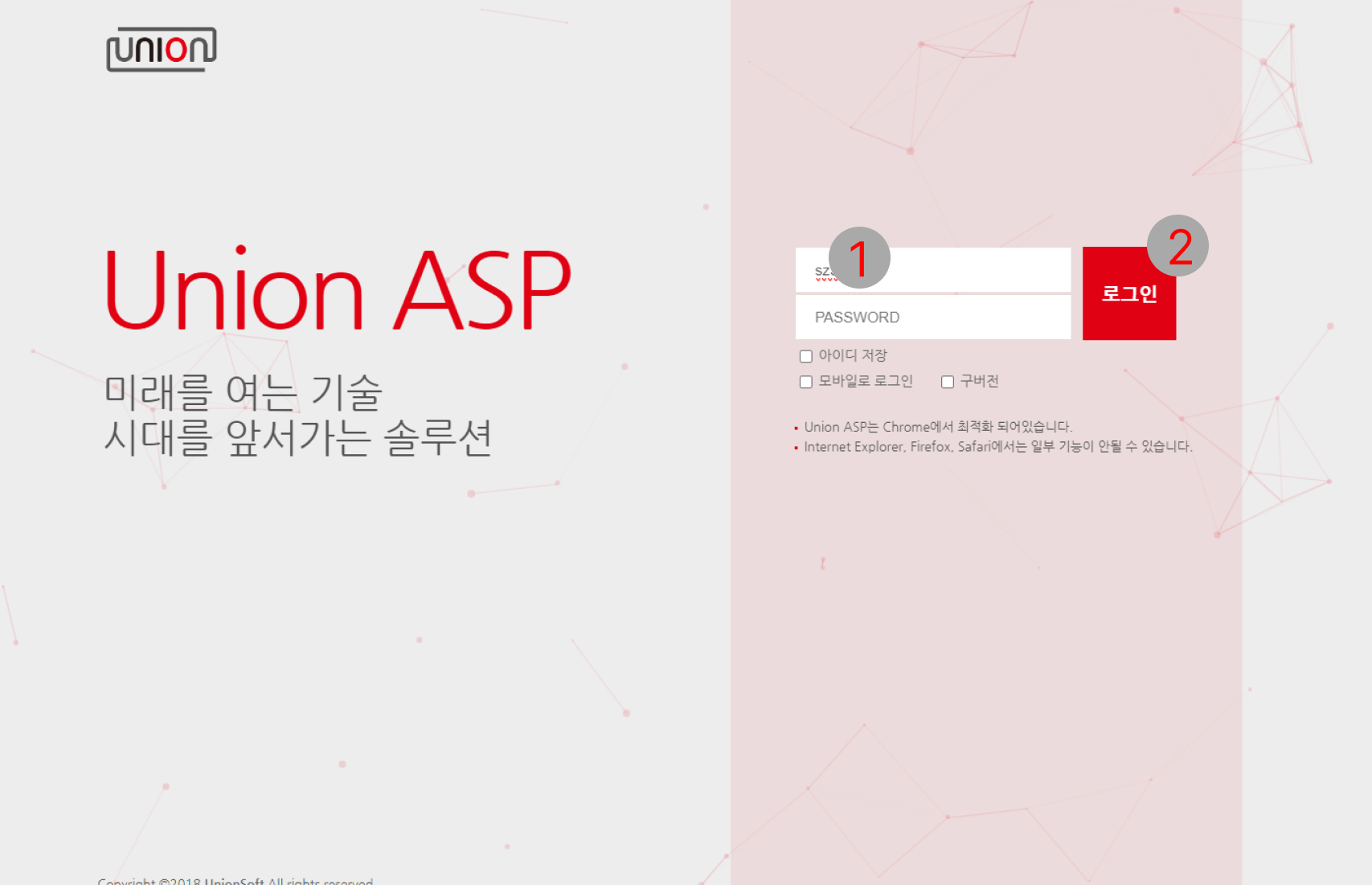
- 유니온포스 ASP에 로그인해요.
- [가맹점 설정] → [상품 관리]로 들어가요.
- 상품을 선택하고 [상품 이미지 설정]에서 사진을 올려요.
해결되지 않으면 A/S 1661-2686 또는 카카오톡으로 문의해 주세요.
-
메인 POS와 오더포스 사이의 연결 상태를 순서대로 확인해요.
- 메인 POS와 오더포스의 전원을 껐다 켜고 프로그램이 실행되는지 확인해요.
- 해결되지 않으면 공유기 전원을 끄고 약 30초 뒤 다시 켜요. 네트워크가 연결되면 두 POS도 다시 시작해요.
- 계속 오프라인이면 고객센터에 연결 설정
RESTPOS.INI점검을 요청해요.
내부 연결 설정 파일은 직접 바꾸기 전에 담당자의 안내를 받아 주세요.
해결되지 않으면 A/S 1661-2686 또는 카카오톡으로 문의해 주세요.
-
매출 삭제는 복구할 수 없는 작업이에요. POS와 본사 서버의 매출 기록에 영향을 줄 수 있으므로, 삭제 목적과 범위를 고객센터와 먼저 확인해 주세요.
- POS [설정]에서 관리자 권한으로 자물쇠 잠금을 해제해요.
- [데이터 삭제]에서 대상 날짜를 확인해요.
- 삭제할 내역이 맞는지 확인한 뒤 [삭제]를 선택해요.
날짜를 잘못 선택하면 정산과 신고에 필요한 자료가 사라질 수 있어요. 거래 취소와 매출 데이터 삭제는 구분해서 문의해 주세요.
해결되지 않으면 A/S 1661-2686 또는 카카오톡으로 문의해 주세요.
-
- [키오스크 설정] → [환경]에서 [대기화면창 사용여부]를 [사용]으로 바꿔요.
- 설치된 C: 또는 D: 드라이브의
PosZzang\RestClient\Dual폴더에 대기화면 파일을 넣어요.
JPG · PNG 이미지나 MP4 영상 등 프로그램이 지원하는 형식과 권장 해상도를 확인해 주세요.
해결되지 않으면 A/S 1661-2686 또는 카카오톡으로 문의해 주세요.
-
사용 중인 프로그램에 따라 아래 경로 중 지원되는 방법으로 설정해요.
- POS: [설정] → [자물쇠 잠금 해제] → [기타 설정] → [키오스크 해상도 설정]
- ASP: [가맹점 설정] → [기타 관리] → [키오스크 설정] → [키오스크 해상도 설정]
설치된 화면에 맞는 해상도를 선택해요. 메뉴가 없거나 화면이 잘리면 기종과 현재 해상도를 고객센터에 알려 주세요.
해결되지 않으면 A/S 1661-2686 또는 카카오톡으로 문의해 주세요.
-
프로그램 이미지 파일이 손상된 경우 재설치가 필요할 수 있어요. 삭제 과정에서 다른 데이터가 지워질 수 있으므로 고객센터와 먼저 확인해 주세요.
담당자가 프로그램과 데이터를 확인한 뒤 다음 순서로 재설치해요.
- [제어판]에서 해당 프로그램 제거
- C: 또는 D: 드라이브의 해당 프로그램 폴더 확인 · 정리
- 프로그램 재설치 및 실행 화면 확인
해결되지 않으면 A/S 1661-2686 또는 카카오톡으로 문의해 주세요.
-
POS와 단말기 사이에서 응답을 제때 받지 못했을 때 표시될 수 있어요. 이 문구만으로 카드 승인 · 취소 여부를 판단하지 말고 거래 내역을 확인해 주세요.
- 무선 단말기의 와이파이 또는 유선 단말기의 랜선 연결을 확인해요.
- 단말기와 공유기 전원을 껐다 켜요.
- 기기와 케이블의 손상 · 헐거운 연결을 확인해요.
승인 여부가 불분명하거나 오류가 반복되면 거래 시각과 금액을 고객센터에 알려 주세요.
해결되지 않으면 A/S 1661-2686 또는 카카오톡으로 문의해 주세요.
-
POS와 단말기의 통신 속도 · 포트 · 케이블을 확인해요.
- POS와 단말기의 출력 속도 설정이 같은지 확인해요.
- 사용 중인 COM 포트가 불안정하면 다른 포트 연결과 해당 설정을 점검해요.
- 케이블 양쪽이 단단히 연결됐는지, 끊어지거나 손상된 곳은 없는지 확인해요.
속도나 포트 설정을 모르면 고객센터에 현재 화면과 연결 상태를 알려 주세요.
해결되지 않으면 A/S 1661-2686 또는 카카오톡으로 문의해 주세요.
-
취소되지 않은 주문이나 남아 있는 테이블 데이터가 원인일 수 있어요. 먼저 고객센터에 해당 테이블과 금액을 알려 주문 · 매출 상태를 확인해 주세요.
기존 안내 경로는 [설정] → [데이터 삭제] → [주문내역 삭제]예요. 다른 주문 내역까지 함께 지워질 수 있으므로 삭제 범위를 확인한 뒤 담당자의 안내에 따라 진행해 주세요.
해결되지 않으면 A/S 1661-2686 또는 카카오톡으로 문의해 주세요.
-
메인 POS에서 발생한 경우
- [내 PC]에서 로컬 디스크(C:)의 남은 용량을 확인해요.
- 용량이 부족하면 CCTV 영상이나 오래된 백업 등 큰 파일을 확인해요. 필요한 자료는 백업하고 정리할 범위를 담당자와 확인해요.
오더포스에서 발생한 경우
- 메인 POS와 오더포스의 와이파이 · 공유기 연결을 확인해요.
- 두 기기를 다시 시작해요.
- 오류가 계속되면 고객센터에 원격 점검을 요청해요.
해결되지 않으면 A/S 1661-2686 또는 카카오톡으로 문의해 주세요.
-
정산 계좌 변경은 가맹 정보와 정산에 영향을 줘요. 현재 계약 명의, 변경할 계좌의 명의와 계좌 상태를 고객센터에 알려 주세요.
- 변경할 매장과 사업자 정보를 확인해요.
- 담당자에게 필요한 서류와 본인확인 절차를 안내받아요.
- 변경 승인 여부와 적용 시점을 확인해요.
타인 명의 계좌 사용이나 압류 문제 해결을 보장하지 않아요. 계좌 변경 가능 여부는 가맹 · 결제사 조건에 따라 확인해요.
해결되지 않으면 A/S 1661-2686 또는 카카오톡으로 문의해 주세요.
-
이 항목은 소상공인시장진흥공단의 정책자금 융자 안내예요. 지원금과 대출은 구분하고, 현재 모집 공고에서 대상 · 접수 기간 · 조건을 확인해 주세요.
- 소상공인 정책자금 안내에서 상품과 신청 자격을 확인해요.
- 직접대출인지 대리대출인지 확인한 뒤 해당 신청 절차를 따라요.
- 공고에서 요구하는 사업자 · 매출 · 근로자 관련 서류를 제출해요.
- 직접대출: 공단이 신청과 실행을 진행하는 방식이에요.
- 대리대출: 공단의 지원대상 확인 후 금융기관 · 보증기관 절차를 진행하는 방식이에요.
상품별 접수 · 서류 기준은 해당 공고를 확인하고, 문의는 중소기업통합콜센터 1357로 해 주세요.
해결되지 않으면 A/S 1661-2686 또는 카카오톡으로 문의해 주세요.
-
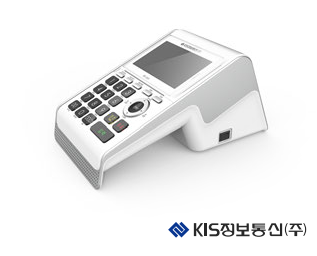
KIS-3210 백업단말기 기준 안내예요. 단말기 일련번호와 가맹점 비밀번호는 페이플레이 A/S 채널에서 확인해 주세요.
1. 랜선 연결
뒷면 LAN 포트에 랜선을 꽂고 전원을 켜요. 화면 오른쪽 아래 IP 표시를 확인해요. “전화선 확인요망”이 나오면 [0 통신전환] → [4. LAN] → 0000 → [LAN사용]을 선택해요.
2. 가맹점 다운로드
[정정 기능] → [0. 시스템 설정] → 680715 → [가맹점 다운로드] 순서로 들어가요. 지역 전화번호(02 · 031 등), 사업자등록번호, 안내받은 단말기 일련번호와 가맹점 비밀번호를 입력해요. 재부팅 후 상호명이 표시되는지 확인해요.
3. TMS 업데이트
[정정 기능] → [2. TMS] → [입력] 두 번 → 다운로드 비밀번호 680715 순서로 진행해요.
설치된 단말기와 화면이 다르면 설정을 진행하기 전에 고객센터에서 모델별 안내를 받아 주세요.
설정 화면 3장 보기
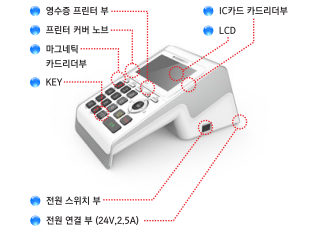
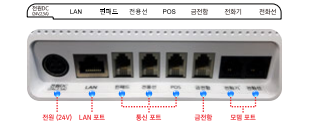
해결되지 않으면 A/S 1661-2686 또는 카카오톡으로 문의해 주세요.
-
식권이나 장부 결제를 구분하려면 매장 운영 방식에 맞춰 하나를 선택해요.
- 포인트: 회사 · 고객을 회원으로 등록하고 사용할 포인트를 충전해 결제할 때 차감해요.
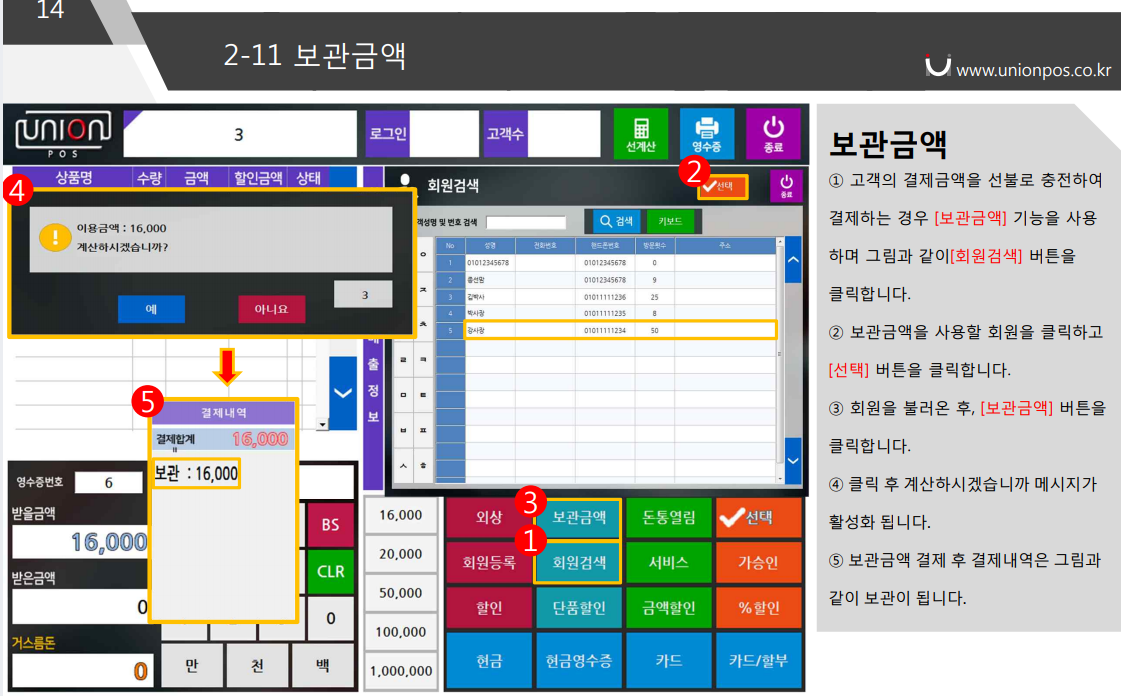
- 보관금: 회원으로 등록한 회사 · 고객이 미리 낸 금액을 보관금으로 입력하고 결제할 때 차감해요.
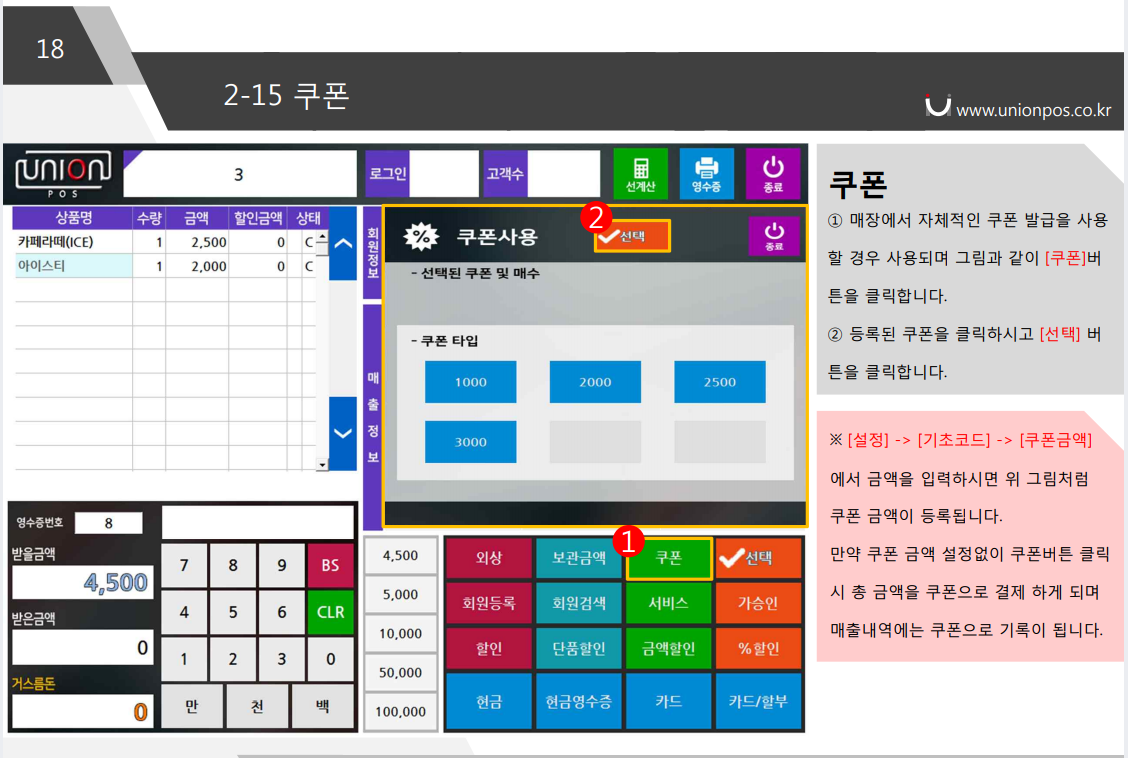
- 쿠폰: 회원 등록 없이 식권 가격을 쿠폰 금액으로 설정해 결제 수단을 구분해요.
각 사용 내역을 포인트 · 보관금 · 쿠폰 매출로 확인할 수 있어요. 실제 수납 · 정산 방식에 맞는 설정은 고객센터와 확인해 주세요.
설정 화면 3장 보기
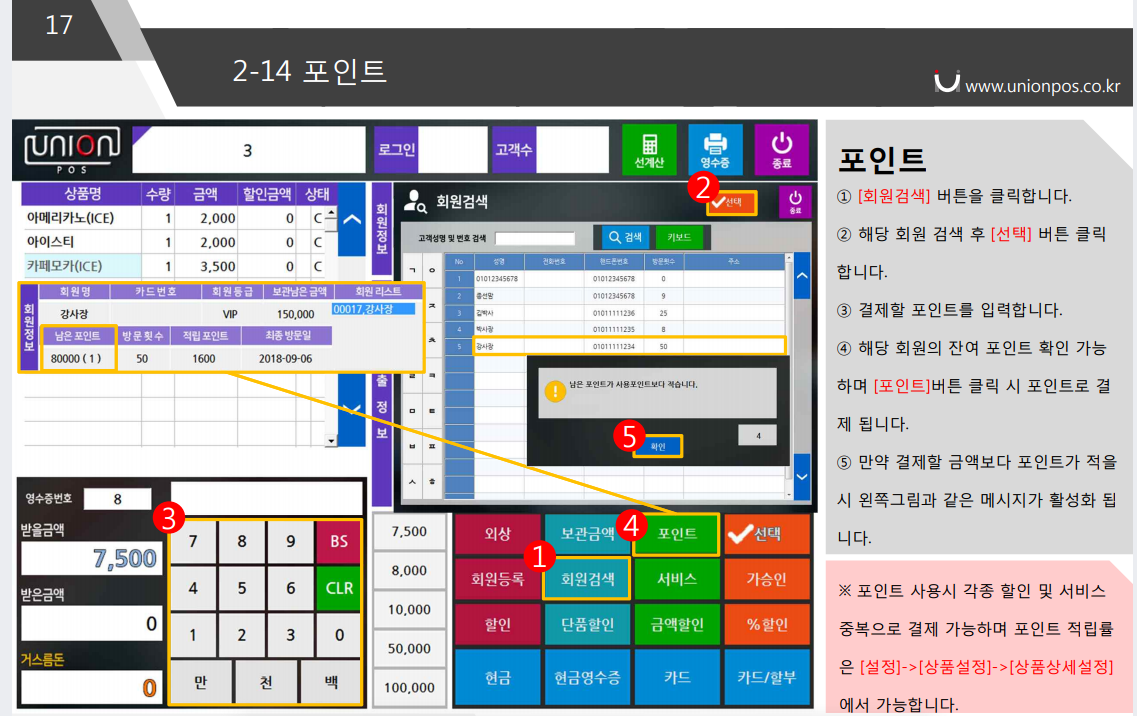
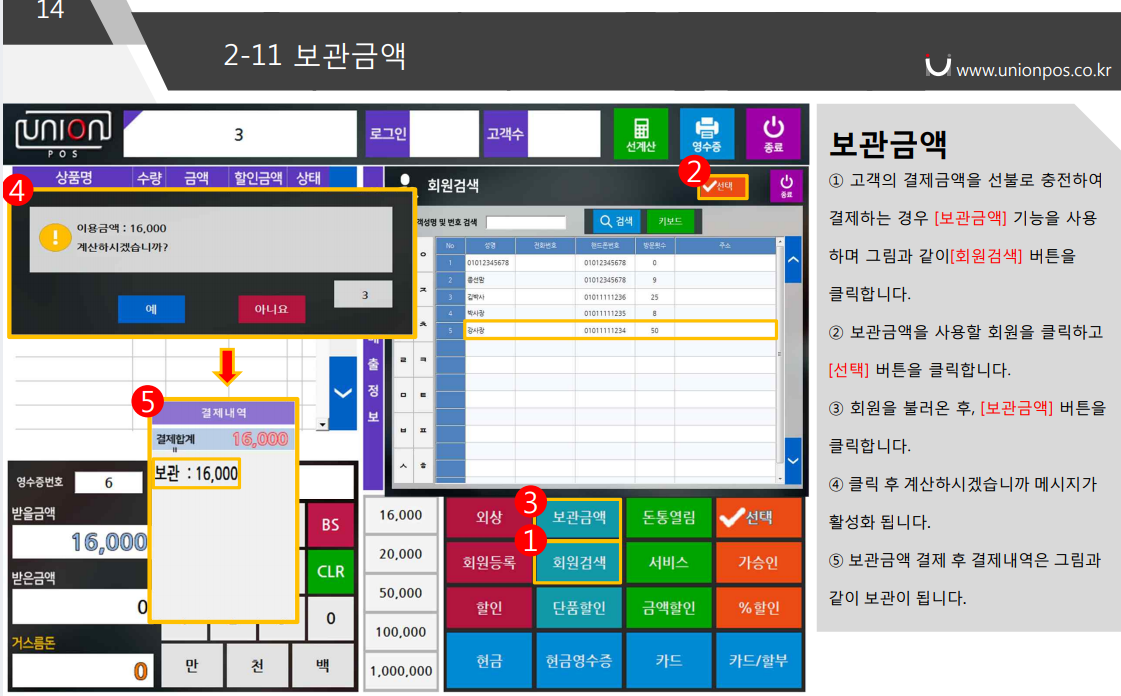
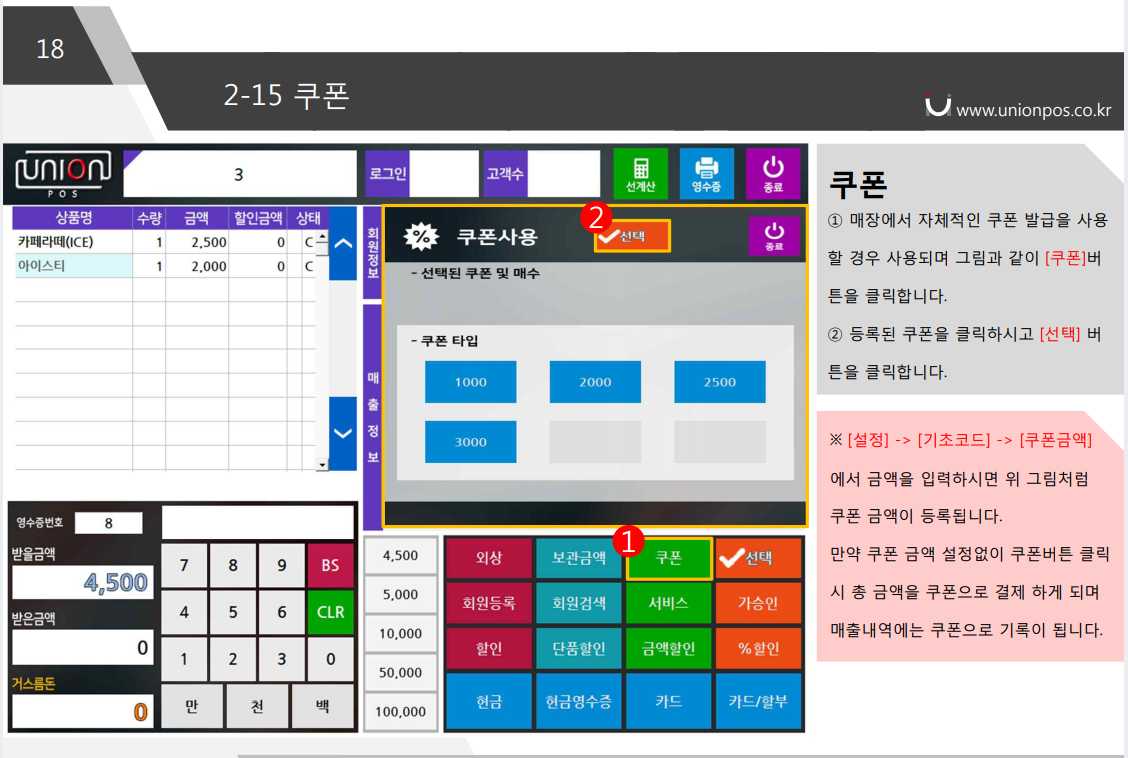
해결되지 않으면 A/S 1661-2686 또는 카카오톡으로 문의해 주세요.
-
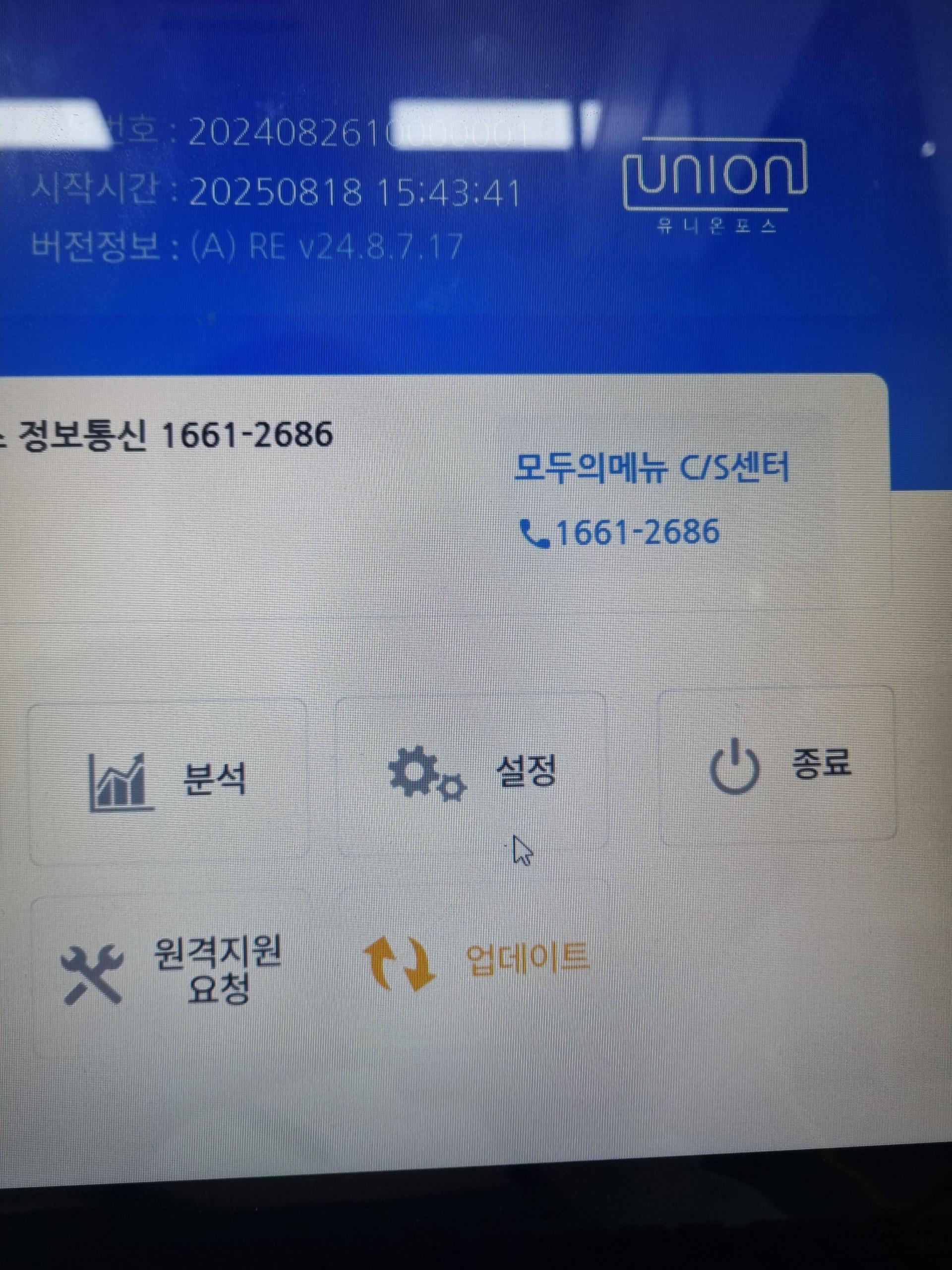
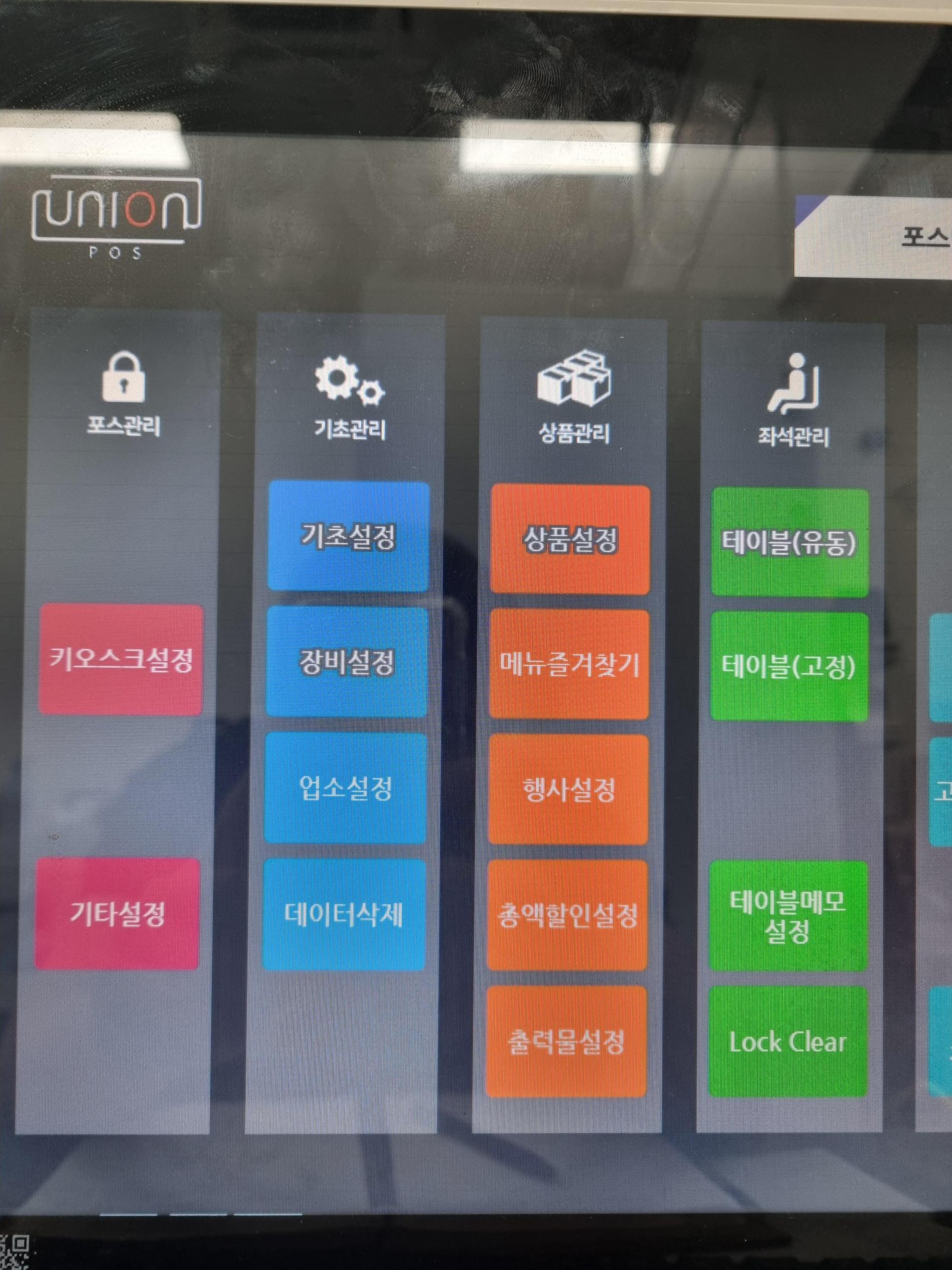
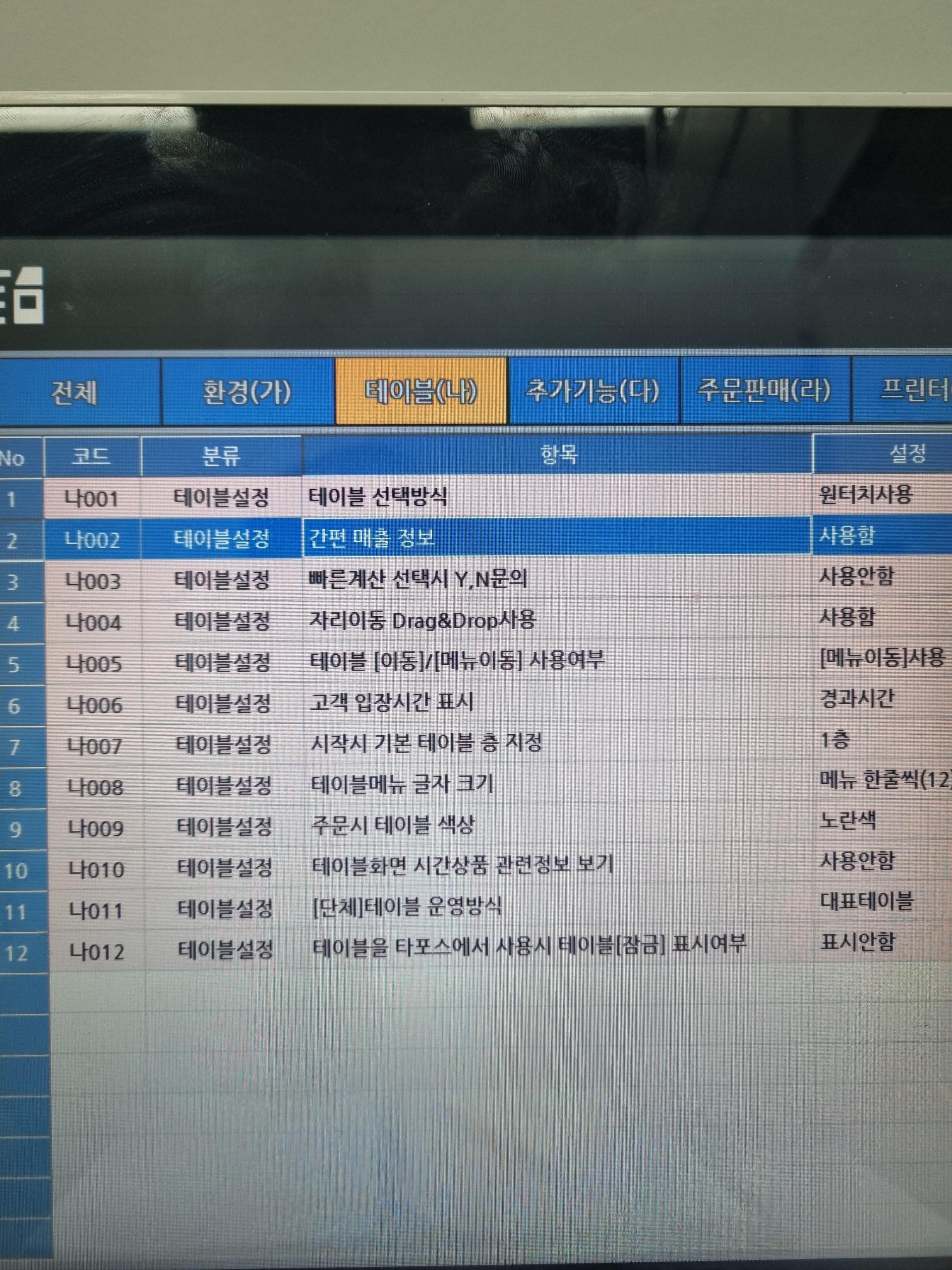
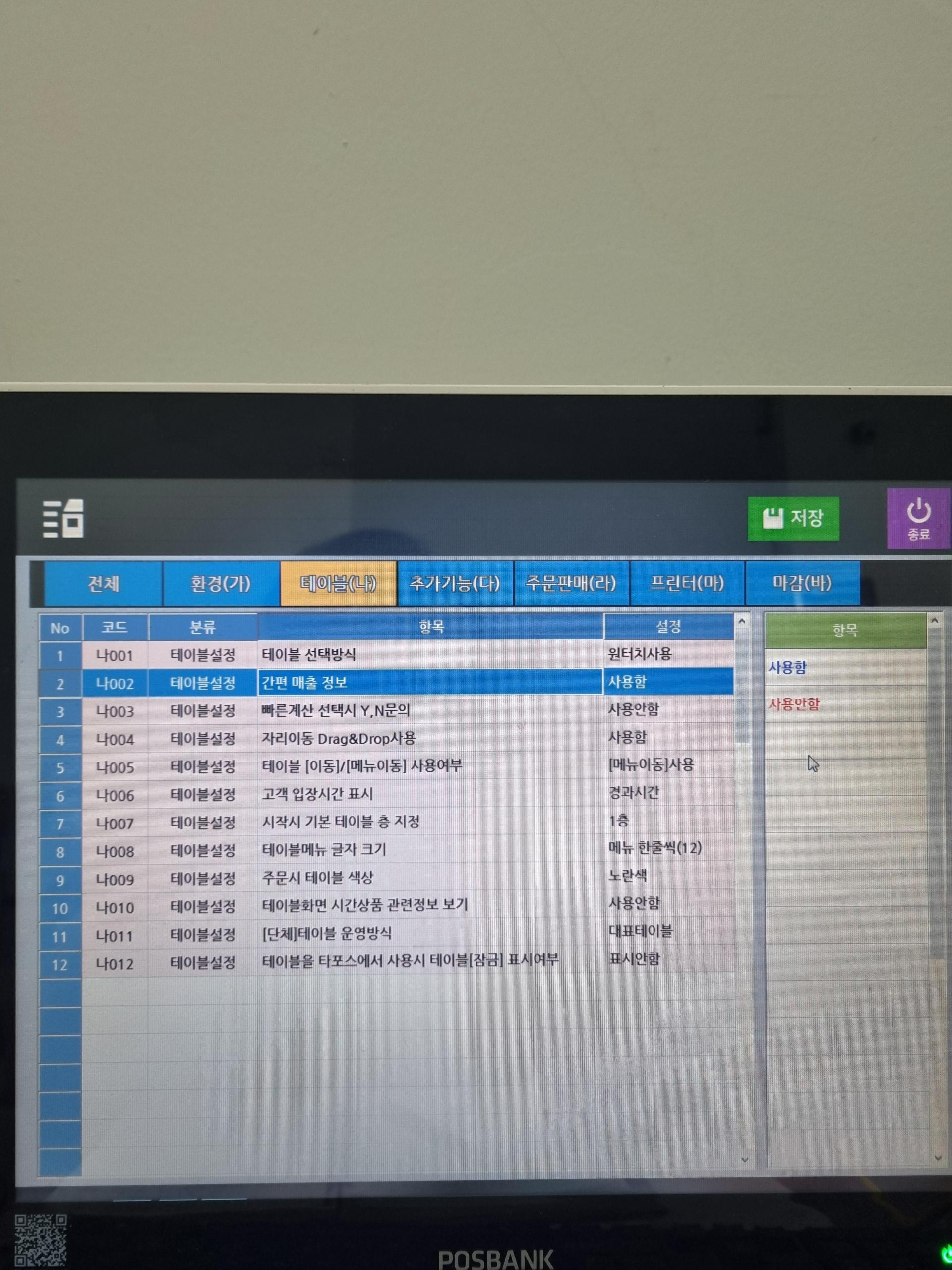
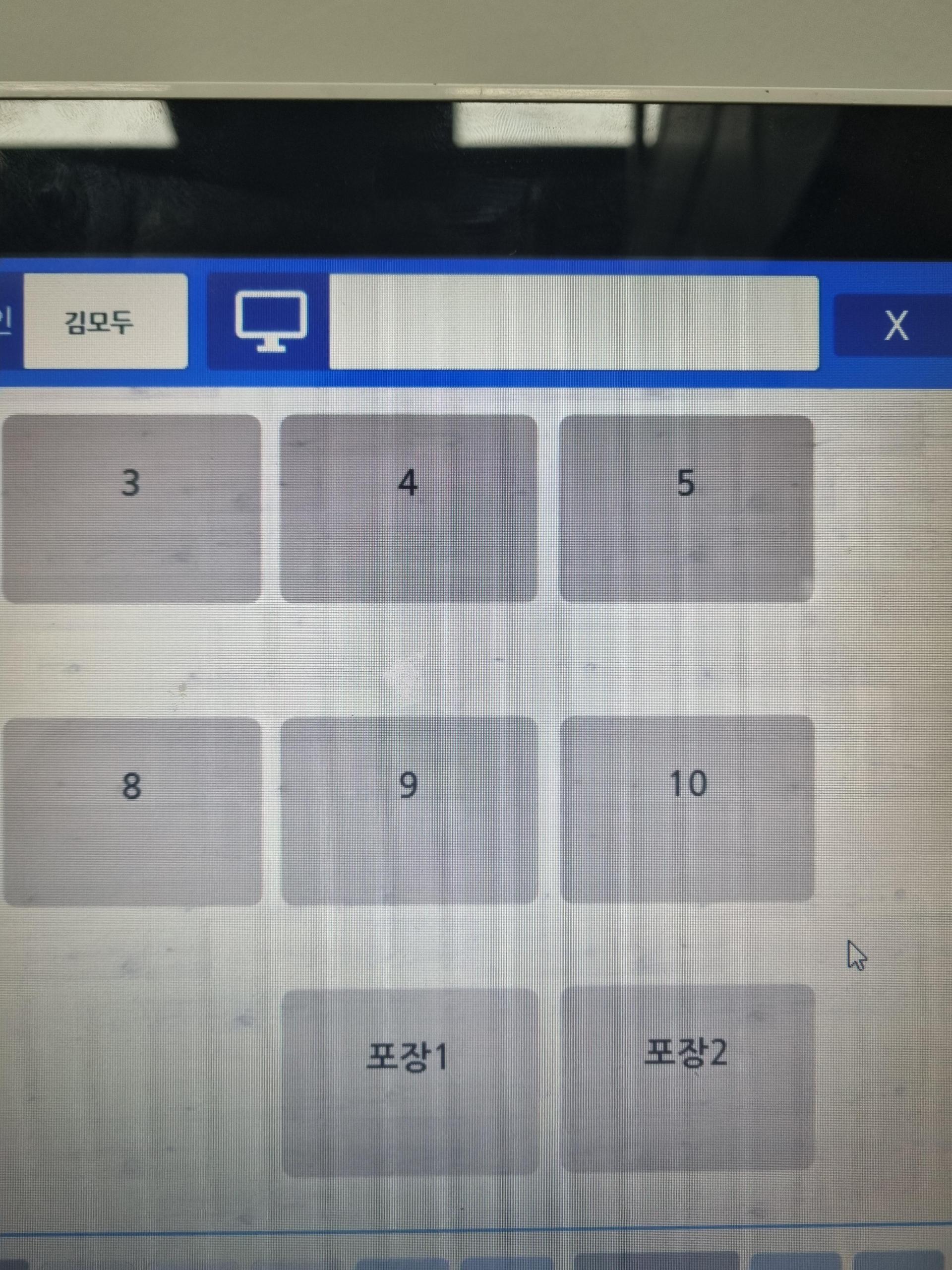
- [설정] → [기초설정] → [테이블(나)]로 들어가요.
- [간편매출 정보]를 [사용안함]으로 바꿔요.
- 오른쪽 위 [저장]을 눌러요.
POS 메인 화면의 일일 매출 표시를 숨기는 설정이에요. 직원 계정의 다른 매출 조회 권한까지 바꾸려면 ASP 권한을 따로 확인해 주세요.
설정 화면 5장 보기
해결되지 않으면 A/S 1661-2686 또는 카카오톡으로 문의해 주세요.
-
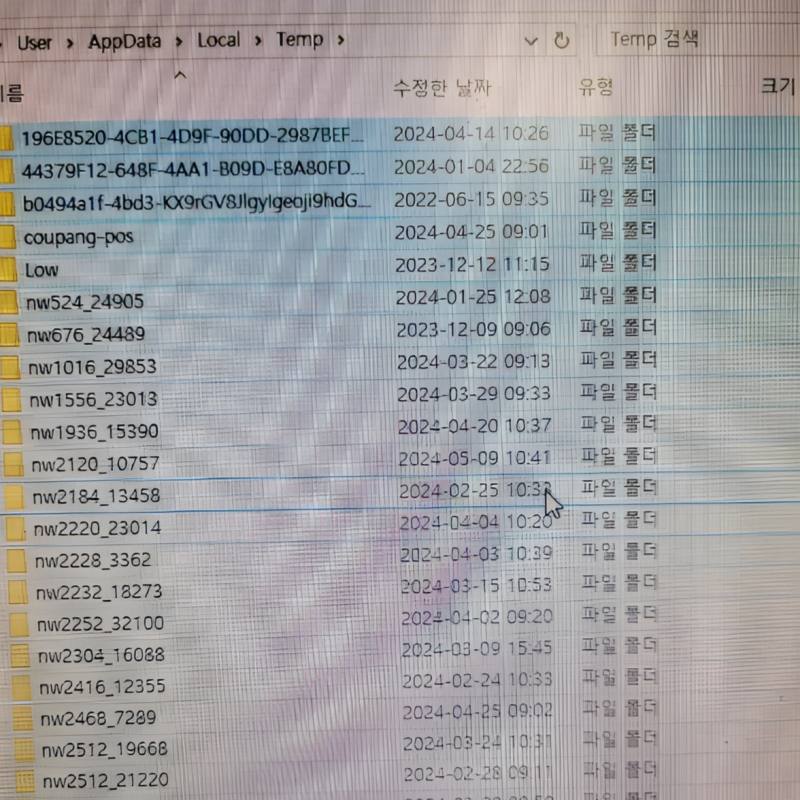
먼저 C: 드라이브의 남은 용량과 임시 파일을 확인해요. 매출 · 주문 자료나 백업 파일을 임의로 지우지 말고, 정리할 범위를 고객센터와 확인해 주세요.
- [내 PC] 또는 [파일 탐색기]에서 로컬 디스크(C:)를 열어요.
%temp%또는 Temp 폴더 위치를 확인해요. 설치 환경에 따라 경로가 다를 수 있어요.- 불필요한 임시 파일로 확인된 항목을 선택해 삭제해요. 사용 중이라 삭제되지 않는 파일은 그대로 둬요.
정리 후에도 용량이 부족하면 고객센터에 점검을 요청해요. 포맷 · 재설치가 필요하다면 기존 데이터 백업부터 확인해요.
설정 화면 2장 보기

해결되지 않으면 A/S 1661-2686 또는 카카오톡으로 문의해 주세요.
-
태블릿에 연결된 리더기에서 결제한 내역을 취소하는 방법이에요. 취소할 거래와 카드를 먼저 확인해 주세요.
- 왼쪽 위 페이플레이 로고를 빠르게 여러 번 누르고 비밀번호 5922로 접속해요.
- [인증관리]의 [개별설정 사용 여부]가 [미사용]이면 [사용]으로 바꿔요.
- [결제관리]에서 취소할 거래를 선택하고 [영수증 반품]을 눌러요.
- 반품 비밀번호에 오늘 날짜 4자리(예: 0729)를 입력해요.
- [반품]을 누른 뒤 취소할 카드를 같은 리더기에 다시 인식시켜요.
메뉴나 인증 방식이 다르거나 취소 결과가 불분명하면 고객센터에 문의해 주세요.
해결되지 않으면 A/S 1661-2686 또는 카카오톡으로 문의해 주세요.
-
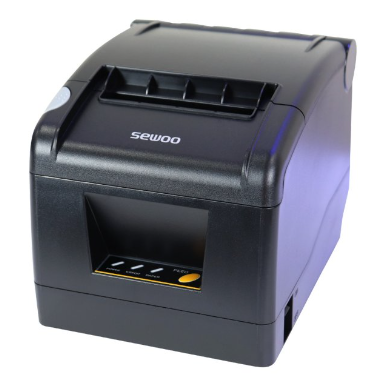
2022년 9월 이후 생산된 SEWOO TS100의 멜로디 설정 안내예요. 이전 모델은 지원 기능이 다를 수 있어요.
- 전원을 끈 뒤 FEED 버튼을 누른 채 전원을 켜요.
- 소리가 나면 FEED 버튼을 빠르게 3번 눌러 설정 모드로 들어가요.
- FEED 버튼으로 멜로디를 선택해요. 소리를 끄려면 소리가 나지 않는 0번 설정으로 맞춰요.
모델별 선택 횟수는 아래 화면과 영상을 확인해 주세요.
설정 화면 1장 보기
해결되지 않으면 A/S 1661-2686 또는 카카오톡으로 문의해 주세요.
-
전원이 안 들어올 때
- 프린터 뒤 전원 단자와 어댑터(SMPS), 콘센트 연결을 확인해요.
- 어댑터 표시등이 켜지는지 확인해요.
출력이 안 될 때
- 커버가 닫혔는지, 모델에 맞는 용지가 올바른 방향으로 들어 있는지 확인해요.
- POS와 프린터 사이 케이블과 고정 나사를 확인해요.
- 프린터 드라이버의 테스트 페이지와 POS의 프린터 설정을 확인해요.
커버가 열리지 않거나 자체 점검이 필요할 때
전원을 껐다 켜도 커버가 열리지 않으면 커터 걸림 여부를 고객센터에 알려 주세요. 커터 조정 방법은 기종별 안내를 받아 진행해요.
SEWOO(세우) 등 해당 기능을 지원하는 기종은 전원을 끈 뒤 FEED 버튼을 누른 채 켜 자체 테스트를 할 수 있어요. 결과와 기종명을 고객센터에 전달해 주세요.
해결되지 않으면 A/S 1661-2686 또는 카카오톡으로 문의해 주세요.
-
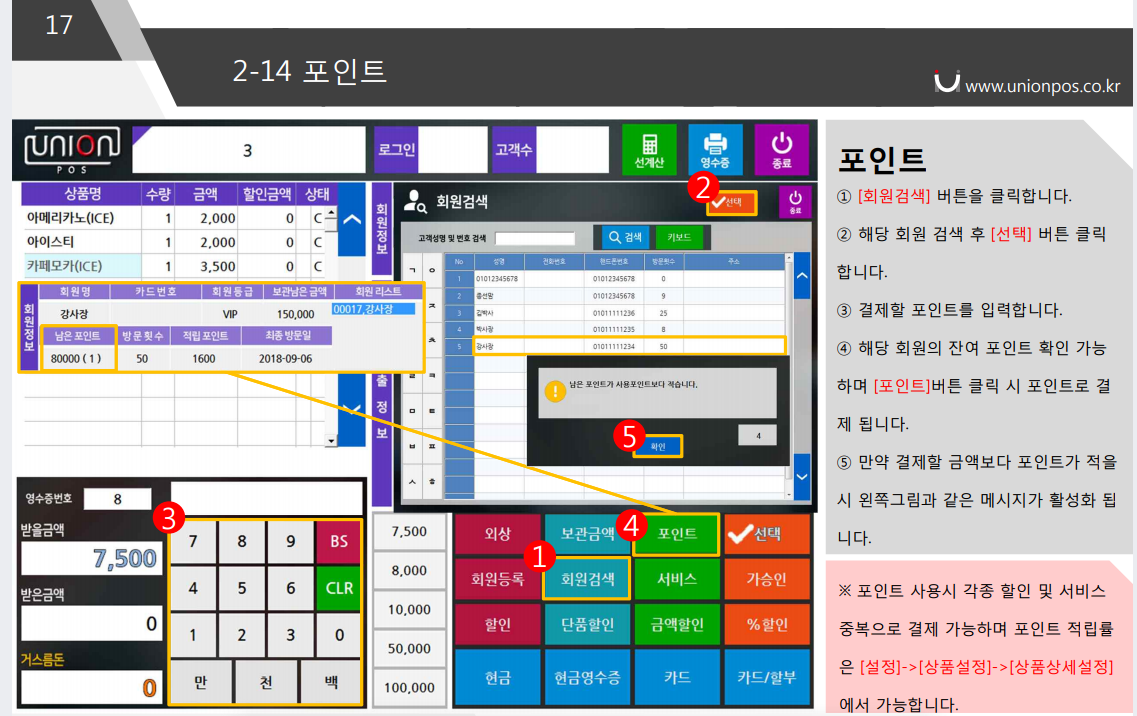
식권 · 장부 매출은 포인트, 보관금, 쿠폰으로 나눠 기록할 수 있어요.
- 포인트: 회사 · 개인을 회원으로 등록하고 포인트를 입력한 뒤 사용 금액만큼 차감해요.
- 보관금: 회원이 미리 낸 금액을 입력하고 결제할 때 차감해 잔액을 관리해요.
- 쿠폰: 회원 등록 없이 식권 금액을 설정해 다른 결제 수단과 구분해요.
각 내역은 해당 매출 항목에서 확인해요. 프로그램의 기본 항목명(포인트 · 보관금 · 쿠폰)은 변경이 어려워요. 등록 방식 자세히 보기
설정 화면 3장 보기
해결되지 않으면 A/S 1661-2686 또는 카카오톡으로 문의해 주세요.
-
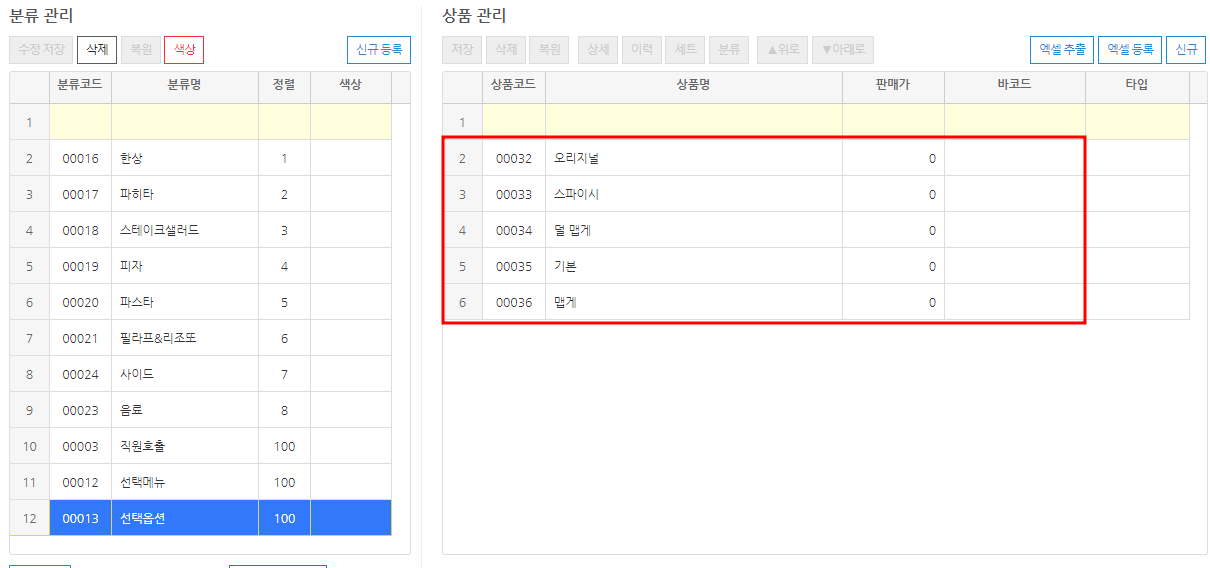
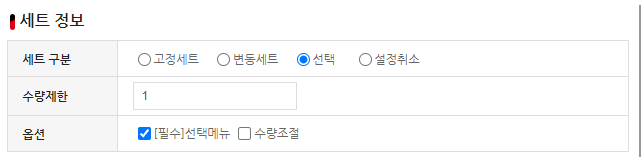
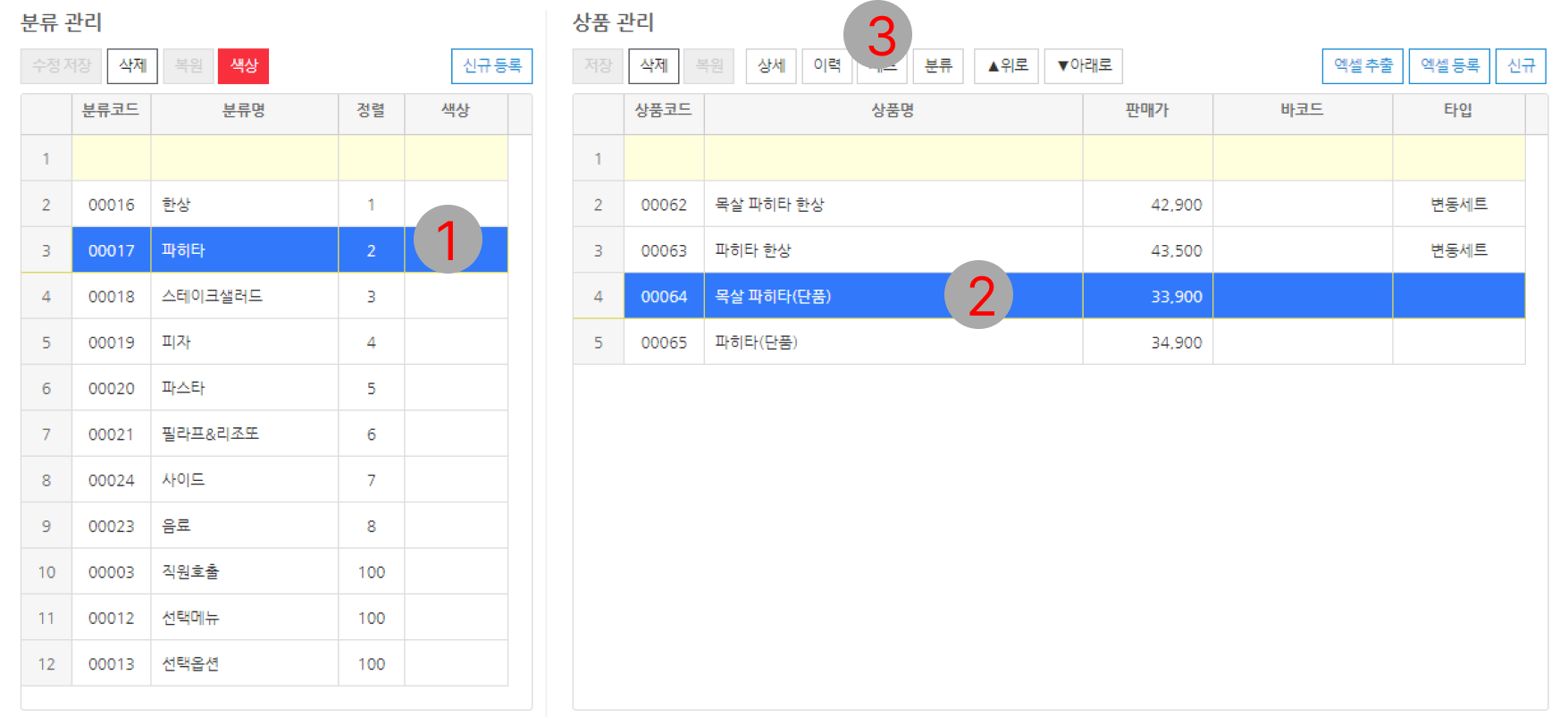
유니온포스 ASP에서 옵션 그룹을 만든 뒤 상품에 연결해요.
1. 옵션 그룹과 항목 만들기
- 유니온포스 ASP에 로그인하고 [가맹점 설정] → [상품 설정(요식)]으로 들어가요.
- 카테고리를 더블 클릭해 메뉴추가(옵션 그룹)와 옵션추가(개별 옵션)를 나누고 [신규등록]으로 항목을 만들어요.
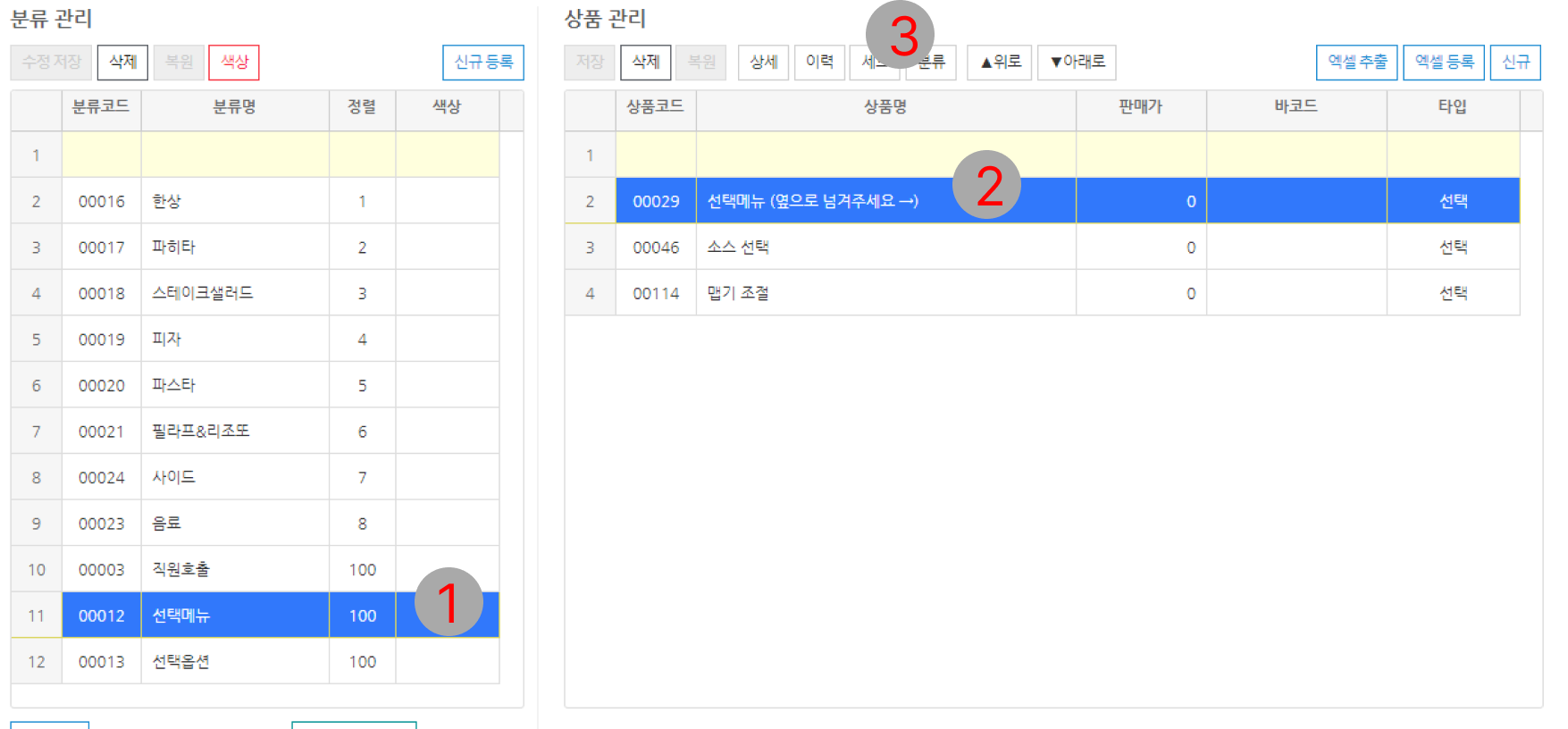
2. 옵션 그룹에 항목 연결하기
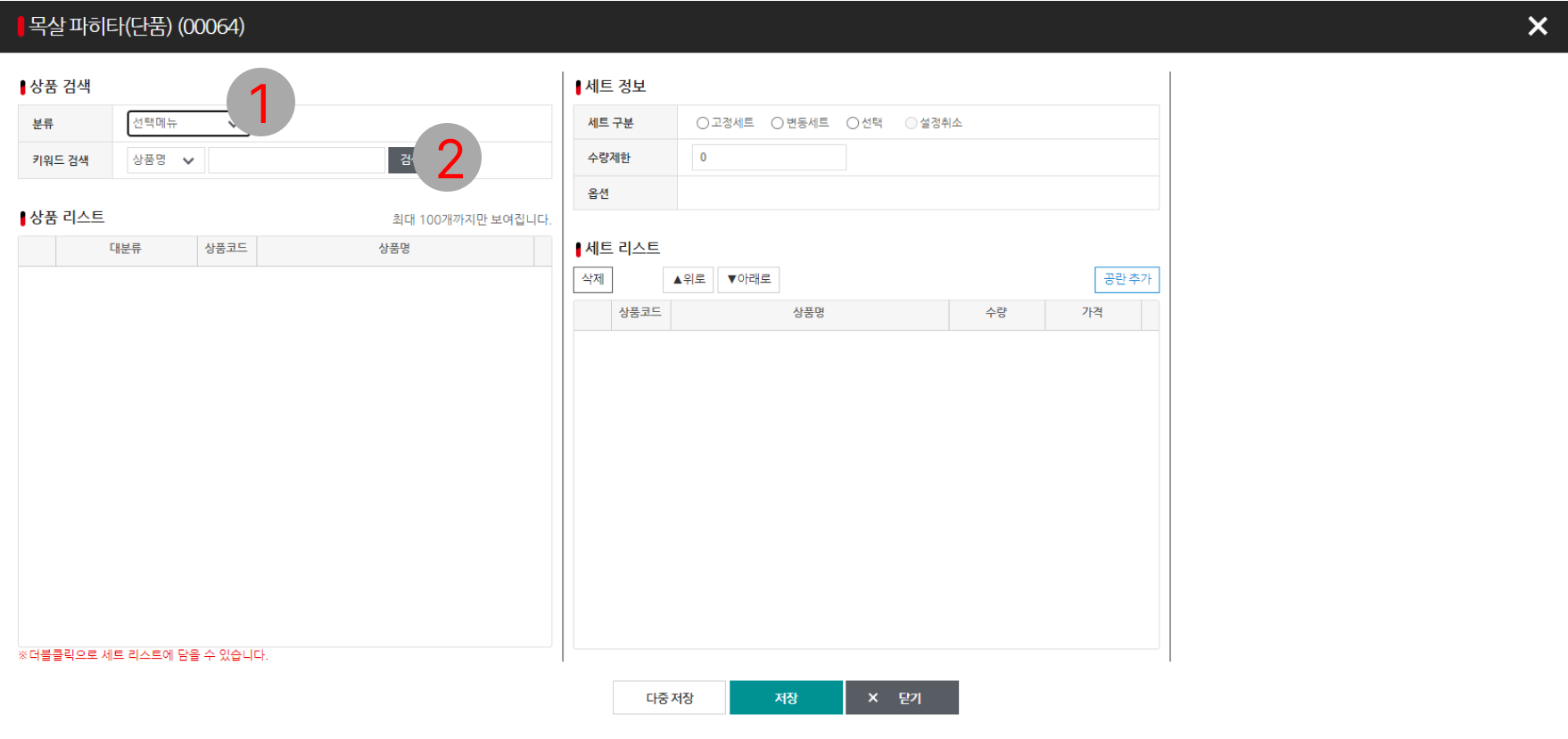
- [선택 메뉴] 카테고리와 메뉴명을 선택한 뒤 [세트]를 눌러요.
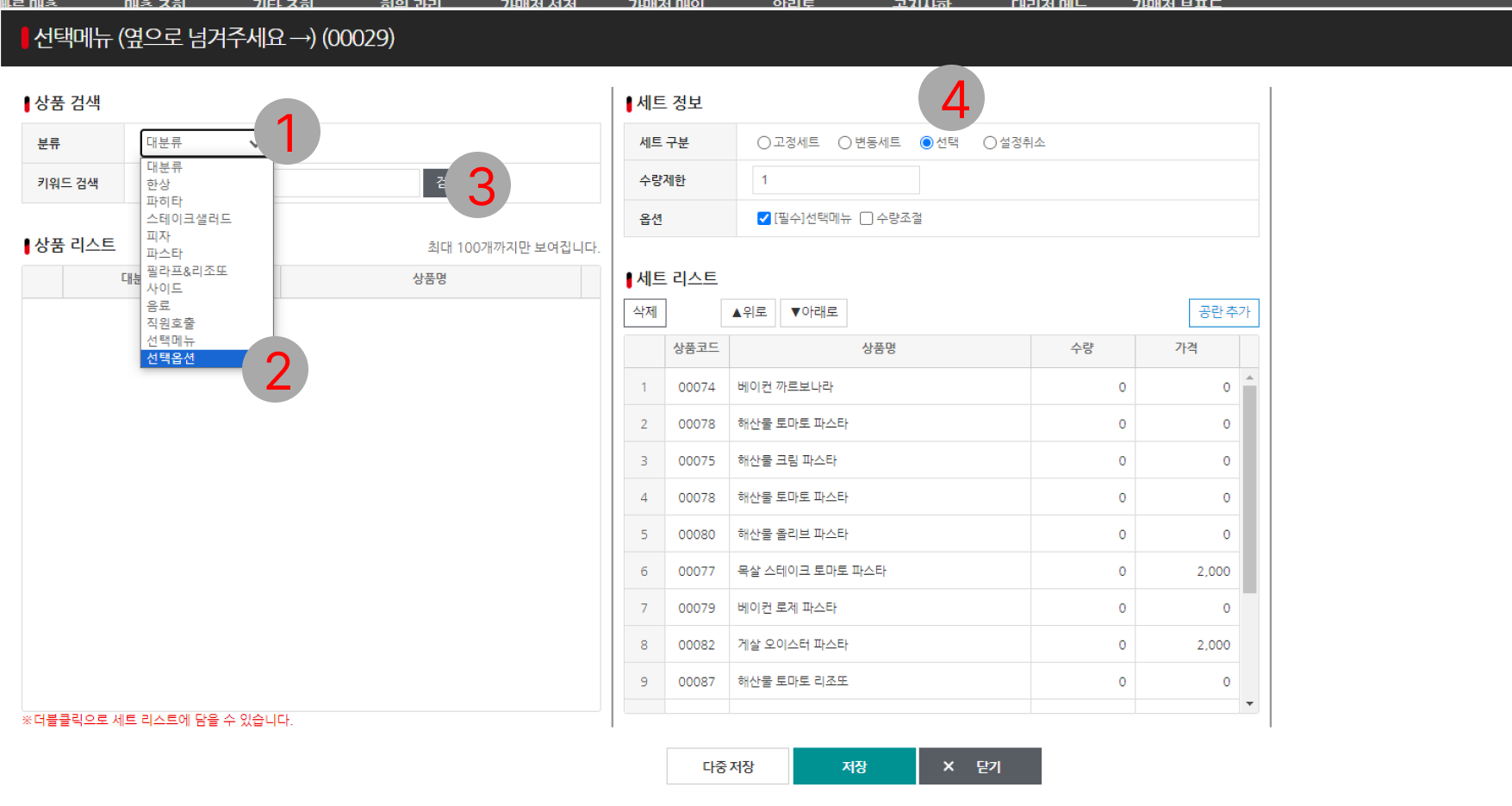
- 대분류에서 [선택 옵션]을 선택하고 [검색]해요. 연결할 옵션을 더블 클릭해 추가해요.
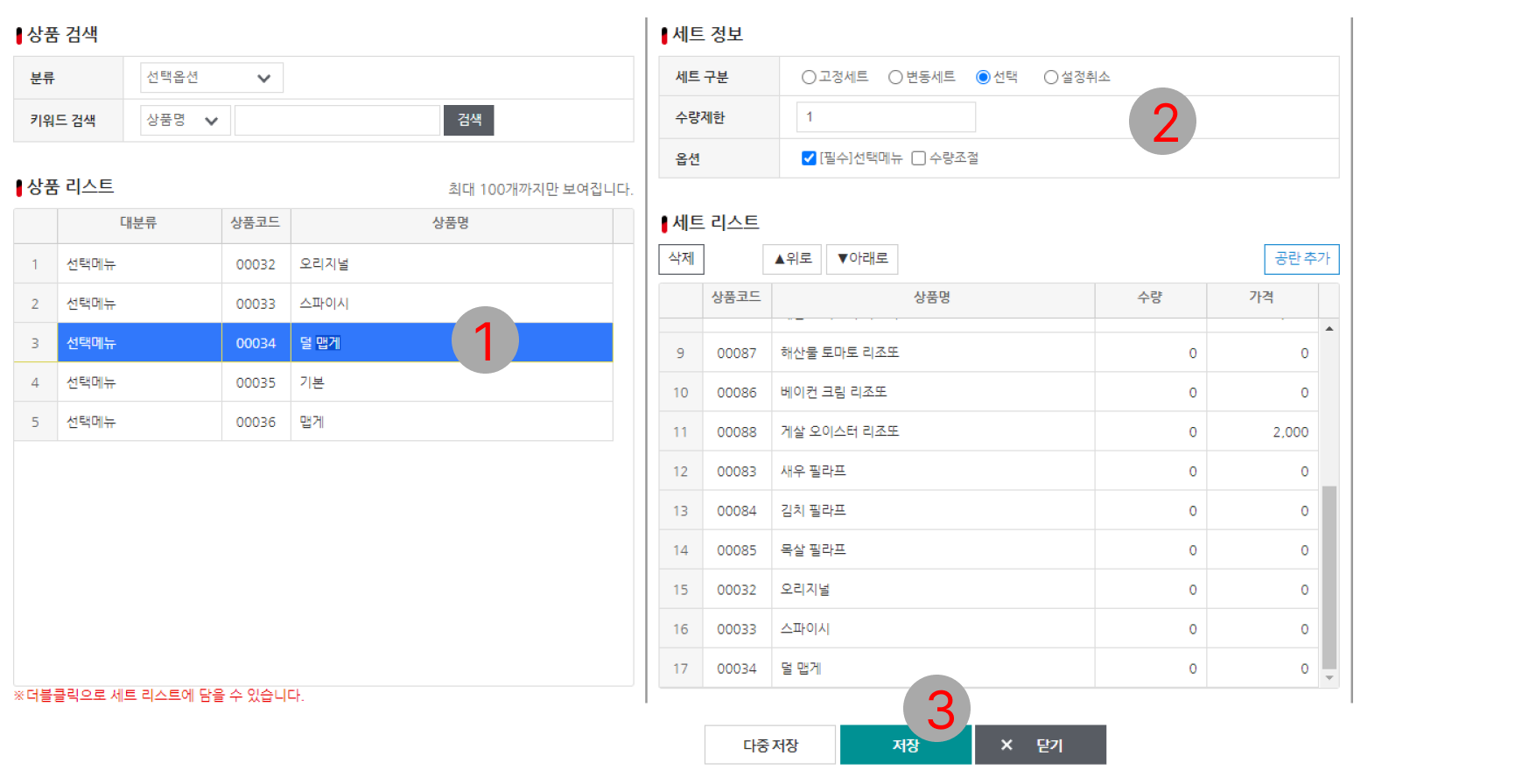
- 필수 여부 · 총 선택 수량 제한 · 같은 옵션의 수량 조절 여부를 정하고 [저장]해요.
3. 실제 상품에 옵션 그룹 연결하기
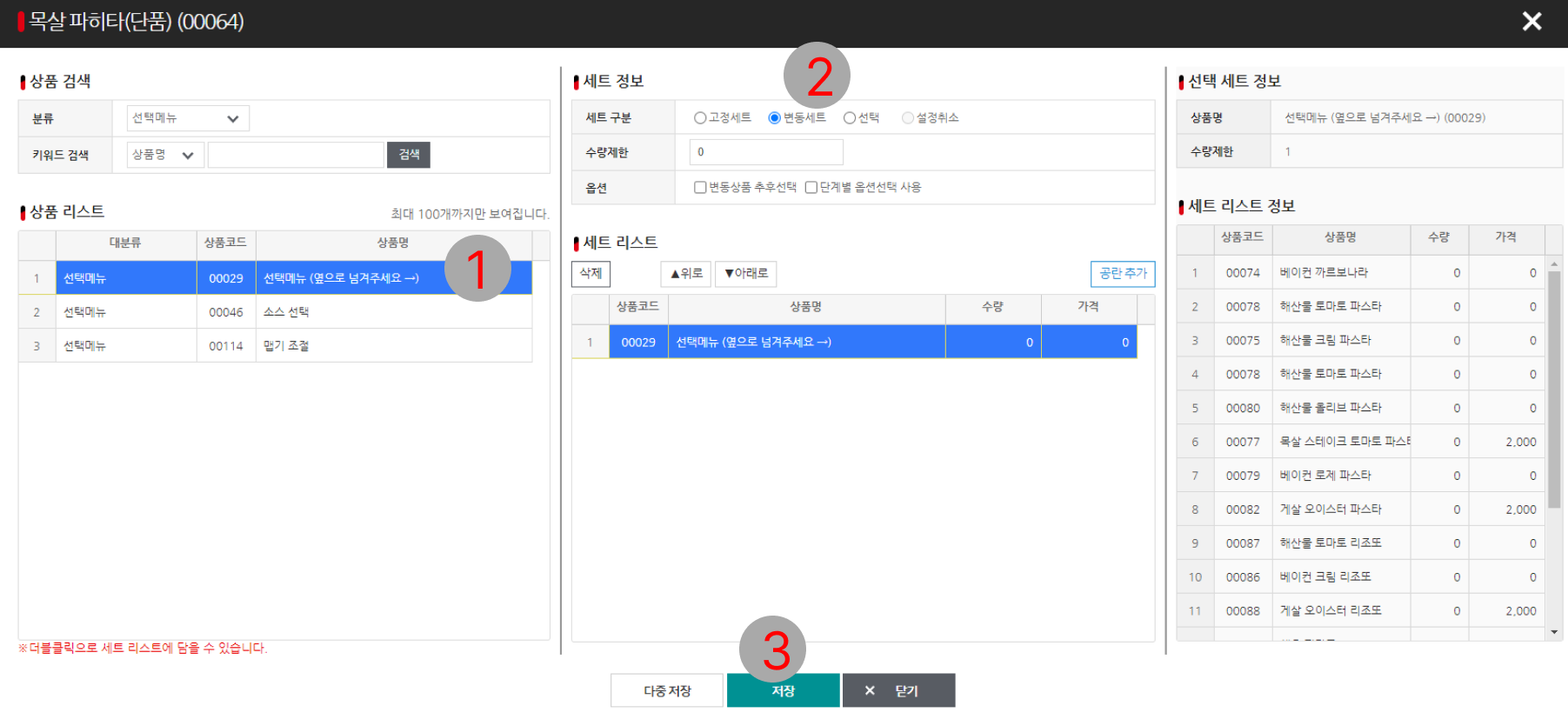
- 옵션을 적용할 상품의 카테고리와 상품명을 선택하고 [세트]를 눌러요.
- 만든 [선택 메뉴]를 검색해 더블 클릭해요.
- [변동 세트]를 선택하고 [저장]해요.
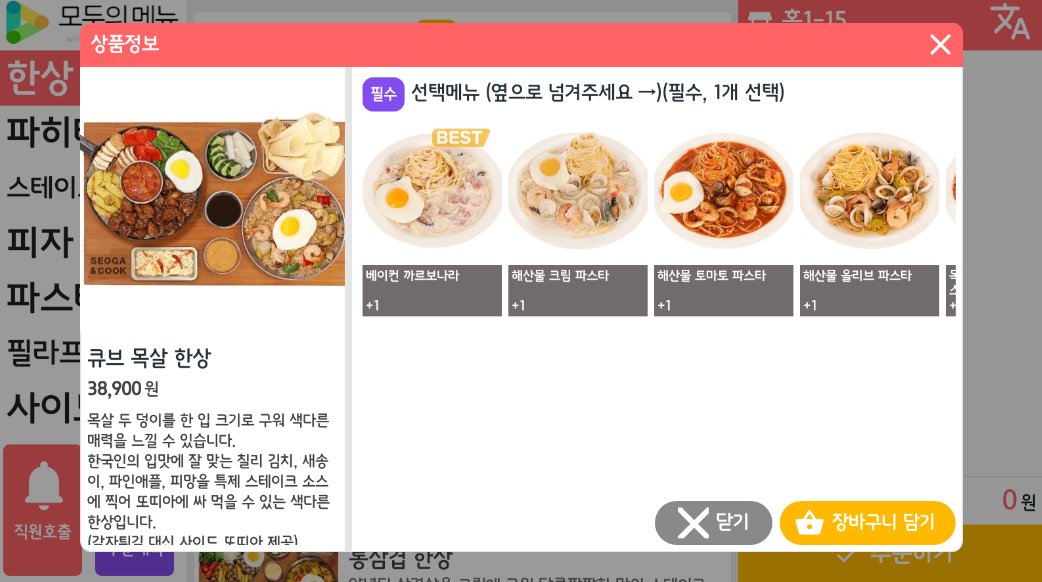
필수 옵션은 선택해야 주문할 수 있고, 수량 제한은 선택 가능한 총 개수를 정해요. 수량 조절은 같은 옵션을 여러 개 담도록 허용하는 설정이에요.
설정 화면 14장 보기
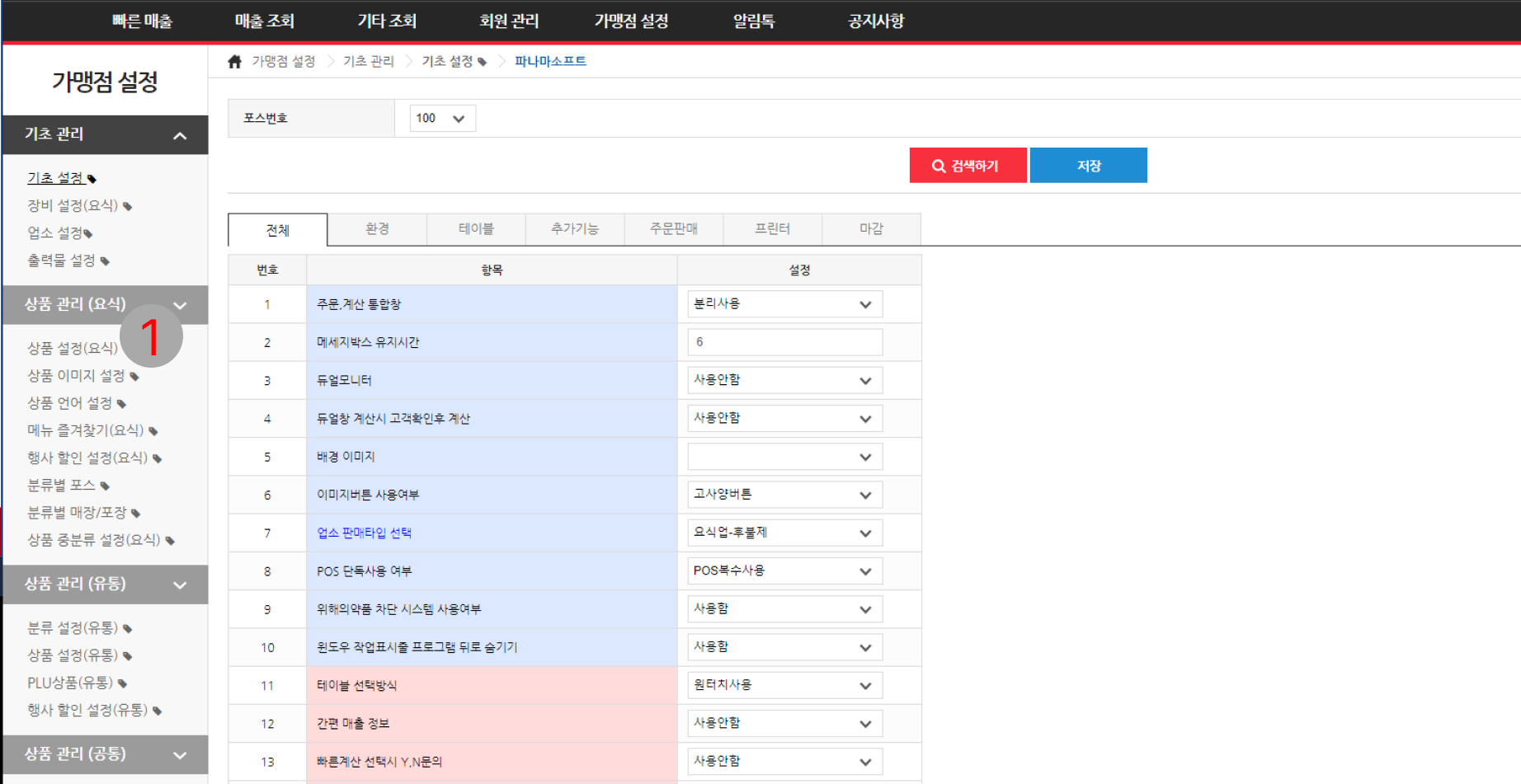
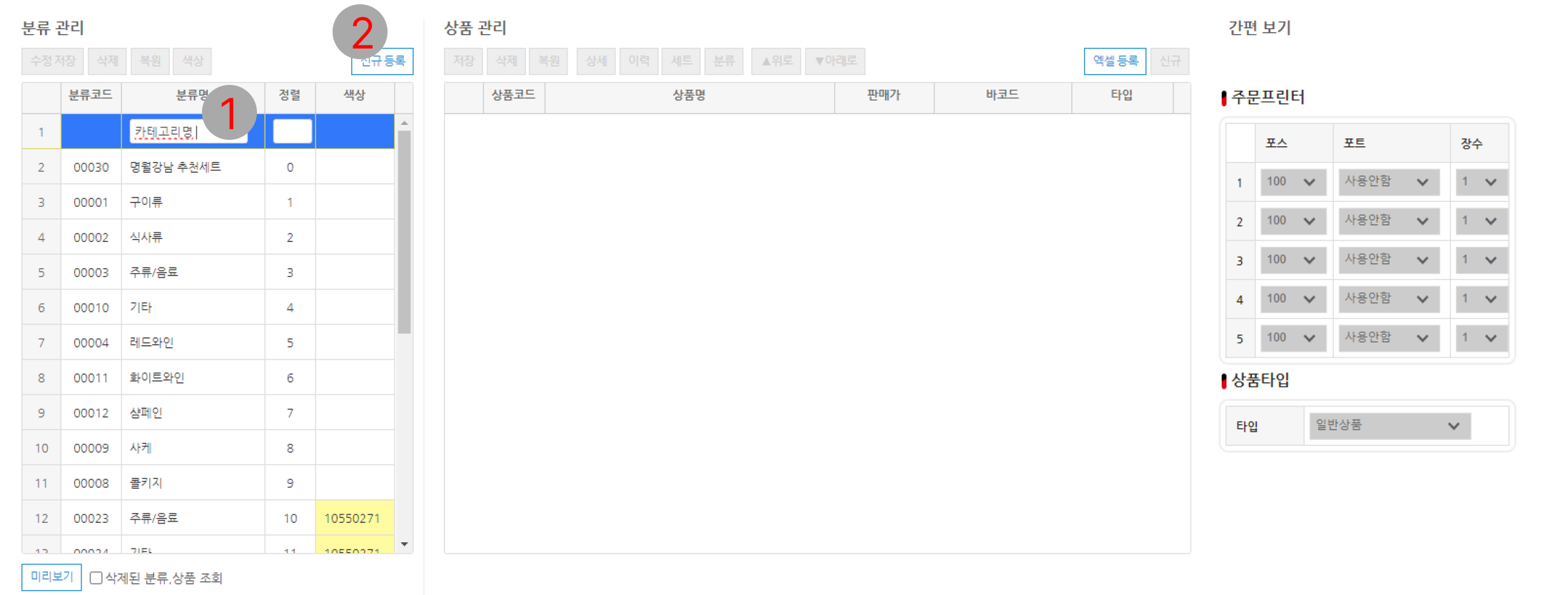
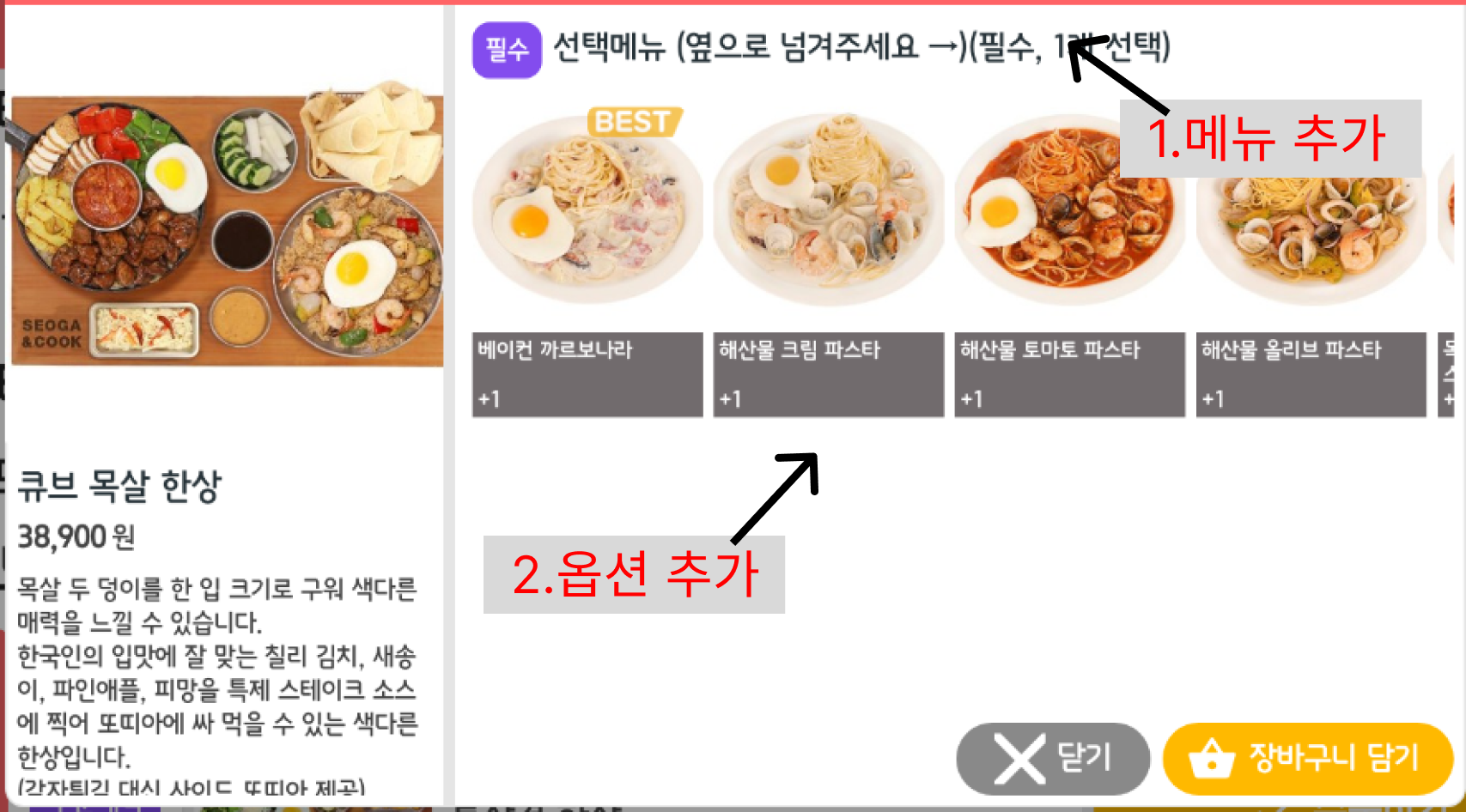
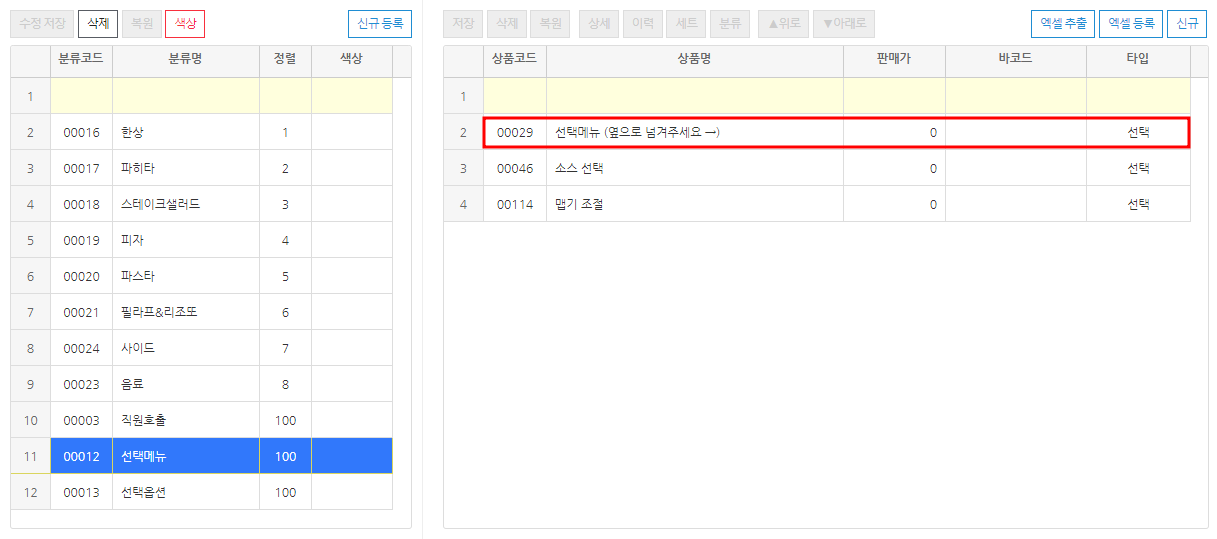
해결되지 않으면 A/S 1661-2686 또는 카카오톡으로 문의해 주세요.
-
ASP에서 설정
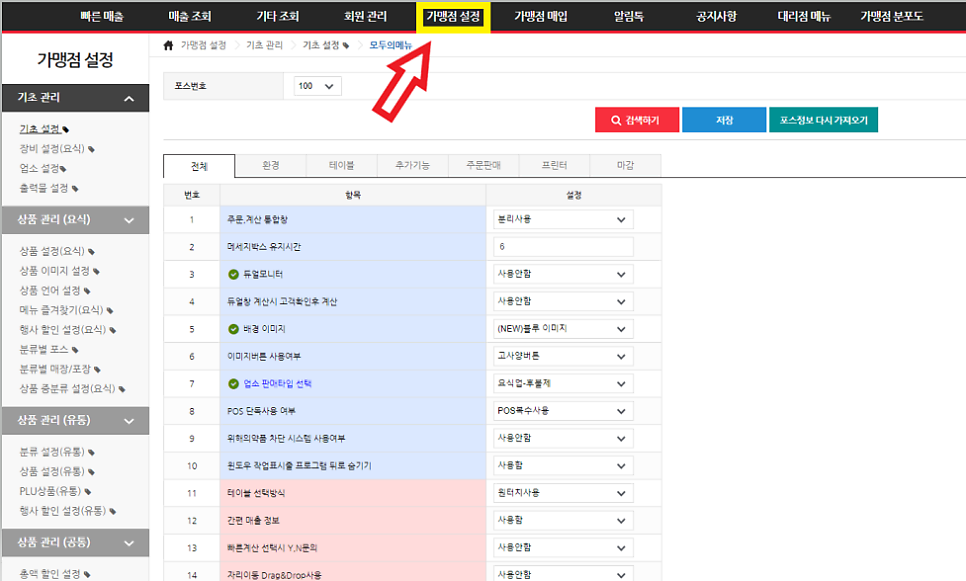
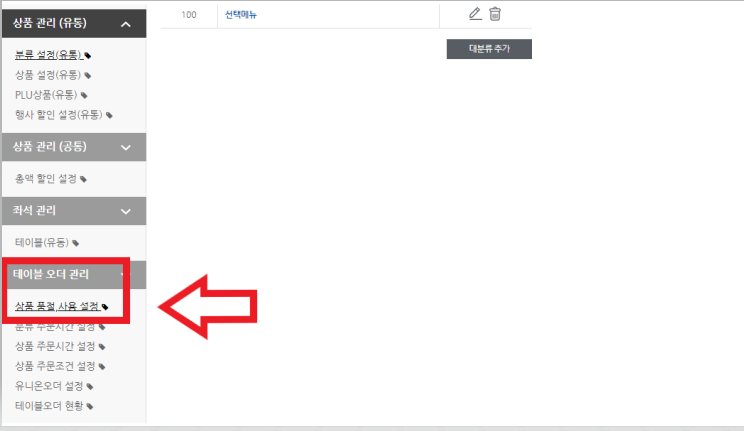
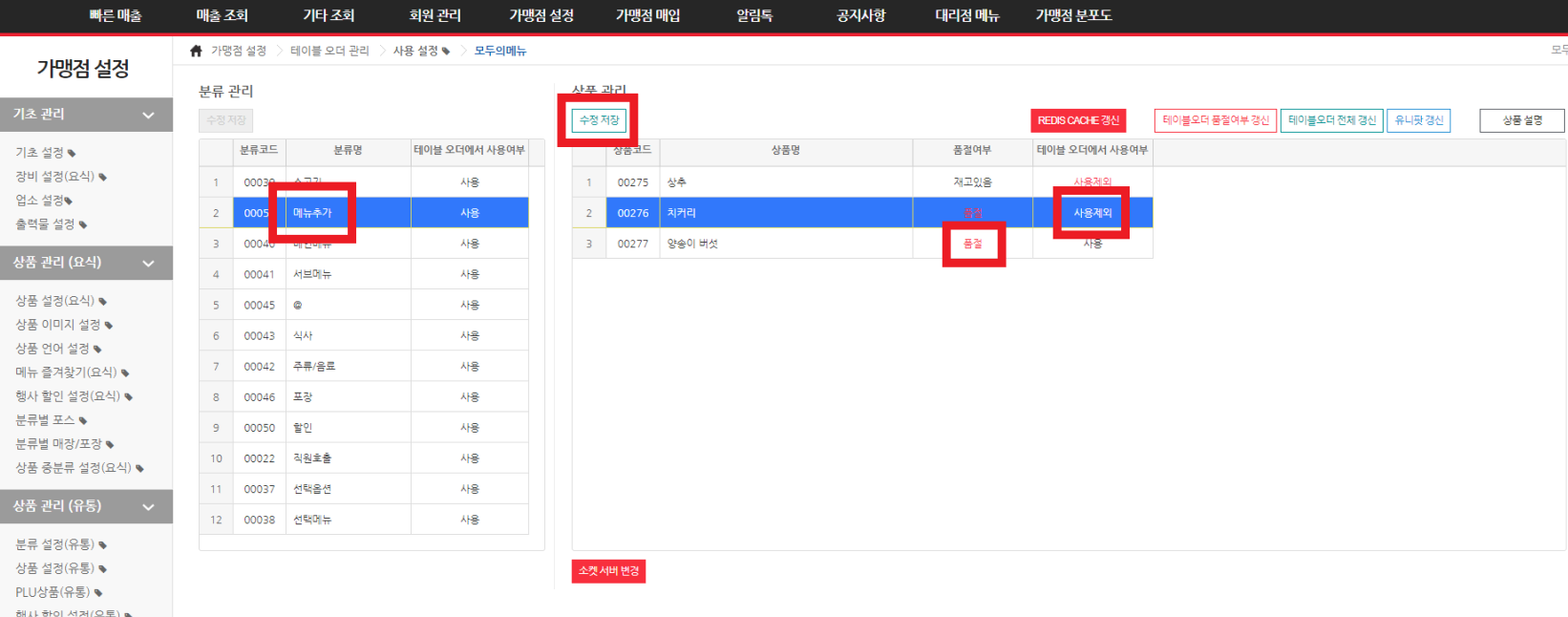
- 유니온포스 ASP에서 [가맹점 설정] → [테이블 오더 관리] → [상품 품절 사용 설정]으로 들어가요.
- 분류와 상품을 선택하고 [품절] 또는 [테이블 오더에서 사용 제외]를 선택해요.
- [수정 저장]을 누르고 POS 프로그램을 다시 시작해요.
POS에서 설정
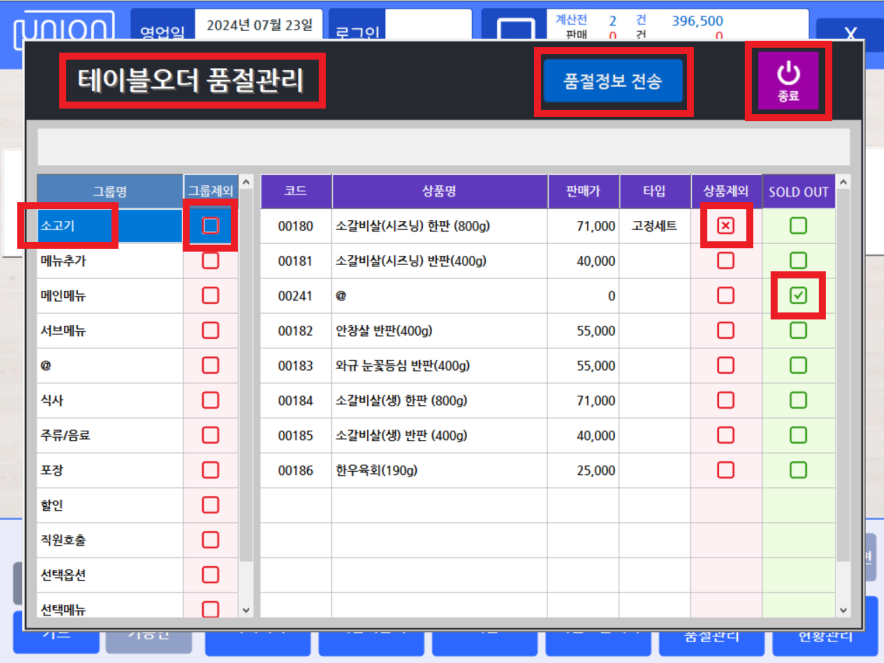
- [영업] → [테이블오더 품절관리]를 열어요. 버튼이 없으면 [선택]에서 찾아요.
- 분류와 상품을 선택한 뒤 [품절] 또는 [테이블 오더 노출 제외]를 선택해요.
- [품절정보 전송] → [종료]를 누르고 POS를 다시 시작해요.
품절은 상품을 보여 주면서 주문을 막고, 사용 · 노출 제외는 상품을 화면에서 숨겨요. 분류 전체를 숨기려면 해당 분류에서 [테이블 오더에서 사용 제외]를 선택하고 저장해요.
설정 화면 4장 보기
해결되지 않으면 A/S 1661-2686 또는 카카오톡으로 문의해 주세요.
-
카드사 승인은 완료됐지만 통신 문제로 최종 결제 데이터가 POS에 기록되지 않은 경우가 있어요. 결제 문자만 보고 재결제하거나 매출 데이터를 지우지 말고 승인 내역부터 확인해 주세요.
- 거래 시각 · 금액과 단말기 · POS의 거래 내역을 확인해요.
- 카드사 승인과 POS 기록이 다르면 고객센터에 내용을 알려 확인을 요청해요.
결제할 때는 완료 메시지나 안내 음성을 확인한 뒤 카드를 빼 주세요.
해결되지 않으면 A/S 1661-2686 또는 카카오톡으로 문의해 주세요.
-
지역사랑상품권과 간편결제는 결제사별 가맹 등록과 단말기 지원 여부를 확인해요. 2025년 민생회복 소비쿠폰은 사용 기간이 종료됐어요.
지역사랑상품권
해당 지역의 공식 홈페이지 · 앱 또는 관할 주민센터 · 시군구청에서 가맹 신청 방법과 필요한 서류를 확인해요. 사업자등록증 등 제출 서류와 등록 결과를 확인해 주세요.
카카오페이 · 알리페이 · SSG페이
- 카카오페이: 공식 파트너센터의 가맹 신청 안내
- 알리페이: 공식 파트너사의 상담 · 계약 절차
- SSG페이: 공식 홈페이지 · 앱의 제휴 가맹 안내
가맹점 명의자의 본인확인이 필요할 수 있어요. 결제사 규정, 기종 및 신청 상태에 따라 지원 여부가 달라지므로 설치된 단말기를 고객센터에 알려 주세요.
해결되지 않으면 A/S 1661-2686 또는 카카오톡으로 문의해 주세요.
-
- 상품 · 가격 · 매출 관리: 유니온포스 ASP에서 상품 등록 · 수정, 가격 변경, 일별 · 월별 매출 확인과 매장 설정을 할 수 있어요.
- 비상 주문: 유니팟 앱은 POS에 문제가 있거나 이동 중 주문이 필요할 때 사용하는 모바일 앱이에요.
아이디와 비밀번호는 계약 시 개별 안내해요. 잊어버렸거나 사용 가능한 기능을 확인하려면 고객센터에 문의해 주세요.
해결되지 않으면 A/S 1661-2686 또는 카카오톡으로 문의해 주세요.
-
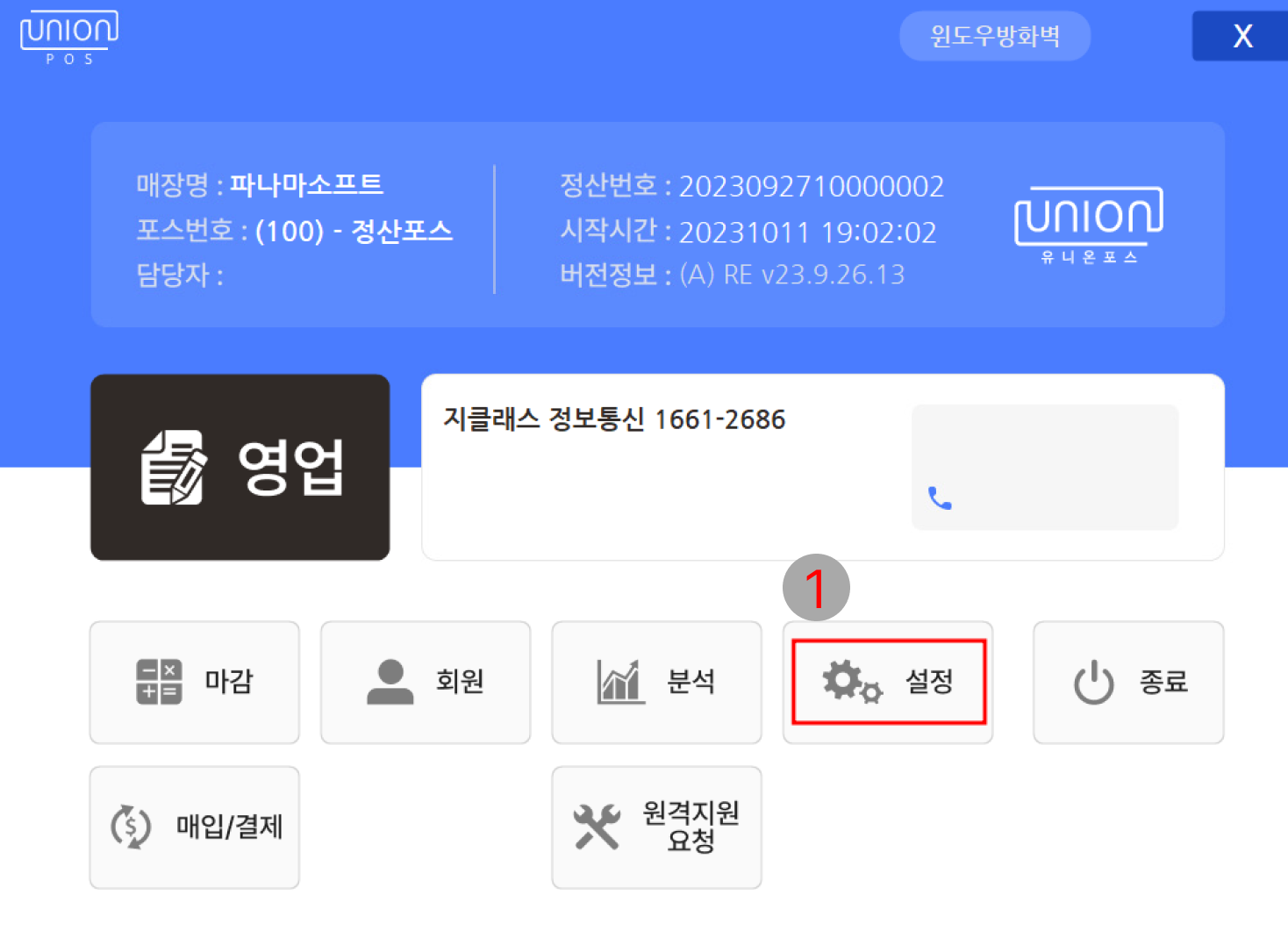
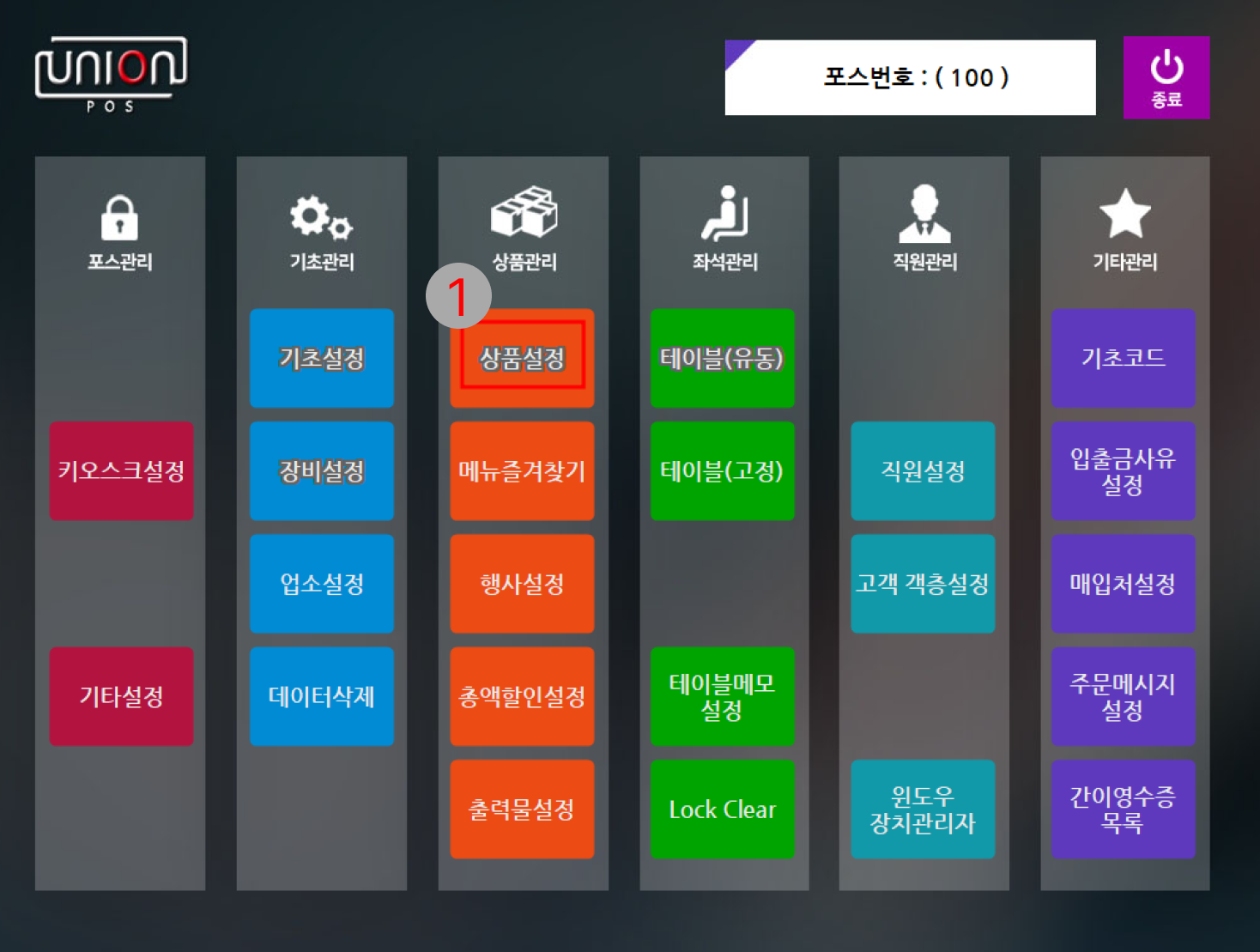
POS에서 추가
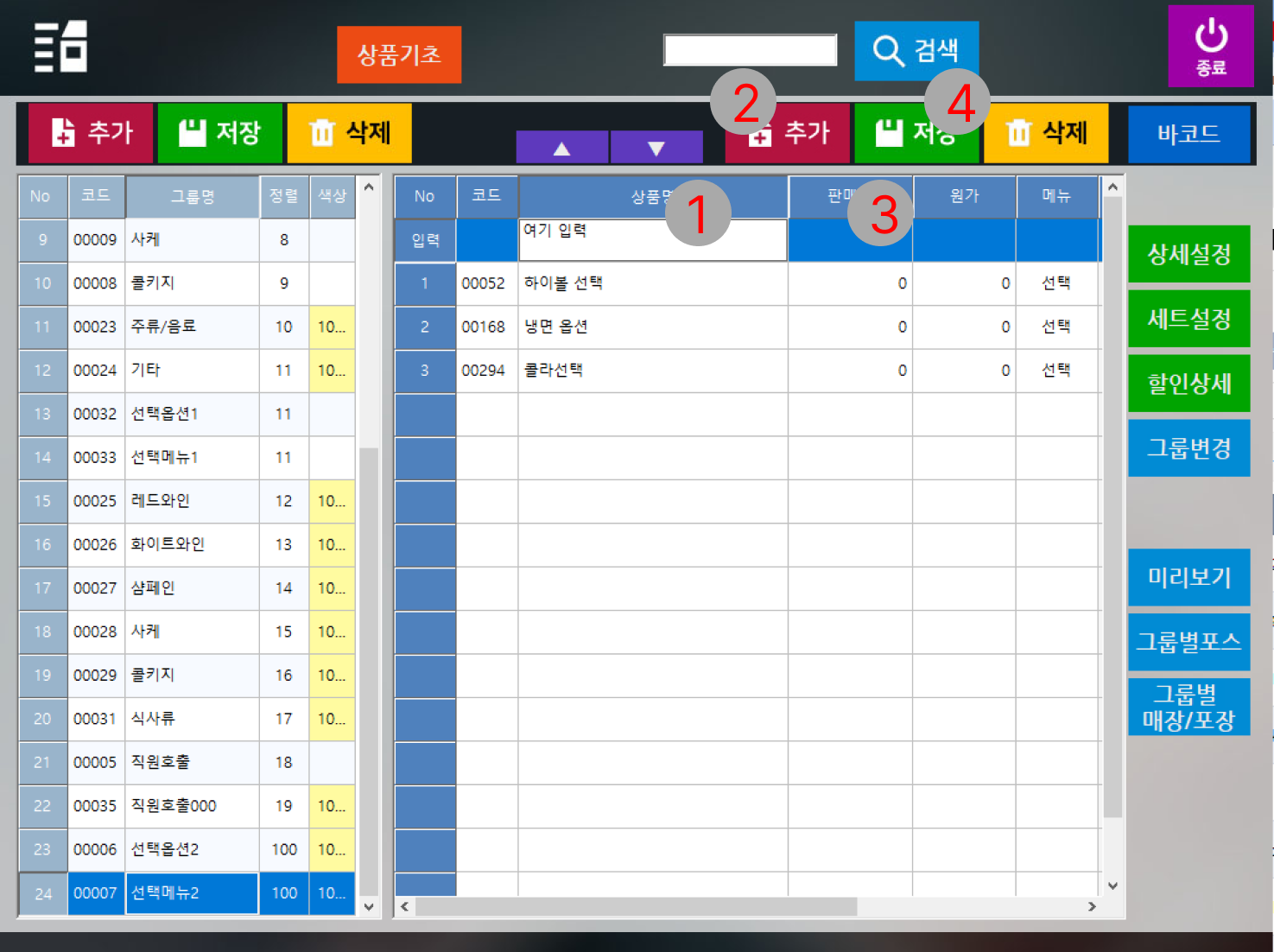
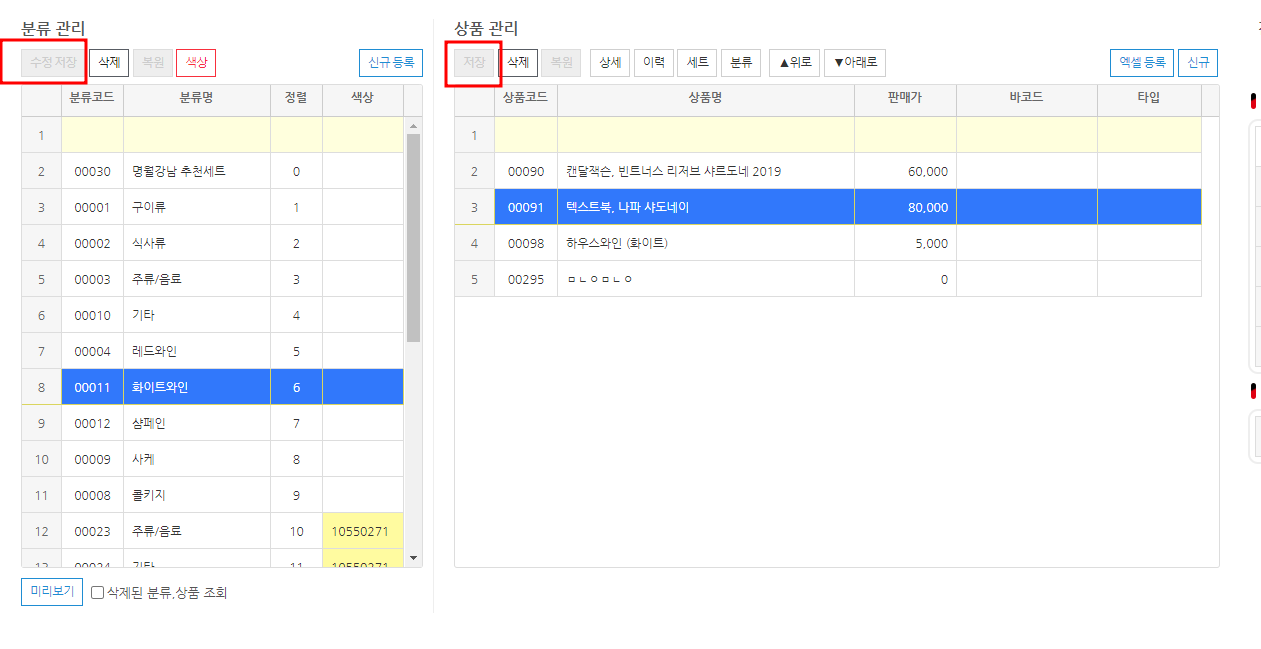
- [설정] → [상품 설정]에서 카테고리 이름을 입력하고 [추가] → [저장]을 눌러요.
- 해당 카테고리에 메뉴 이름을 입력하고 [추가]를 눌러요. 판매 금액을 정하고 [저장]해요.
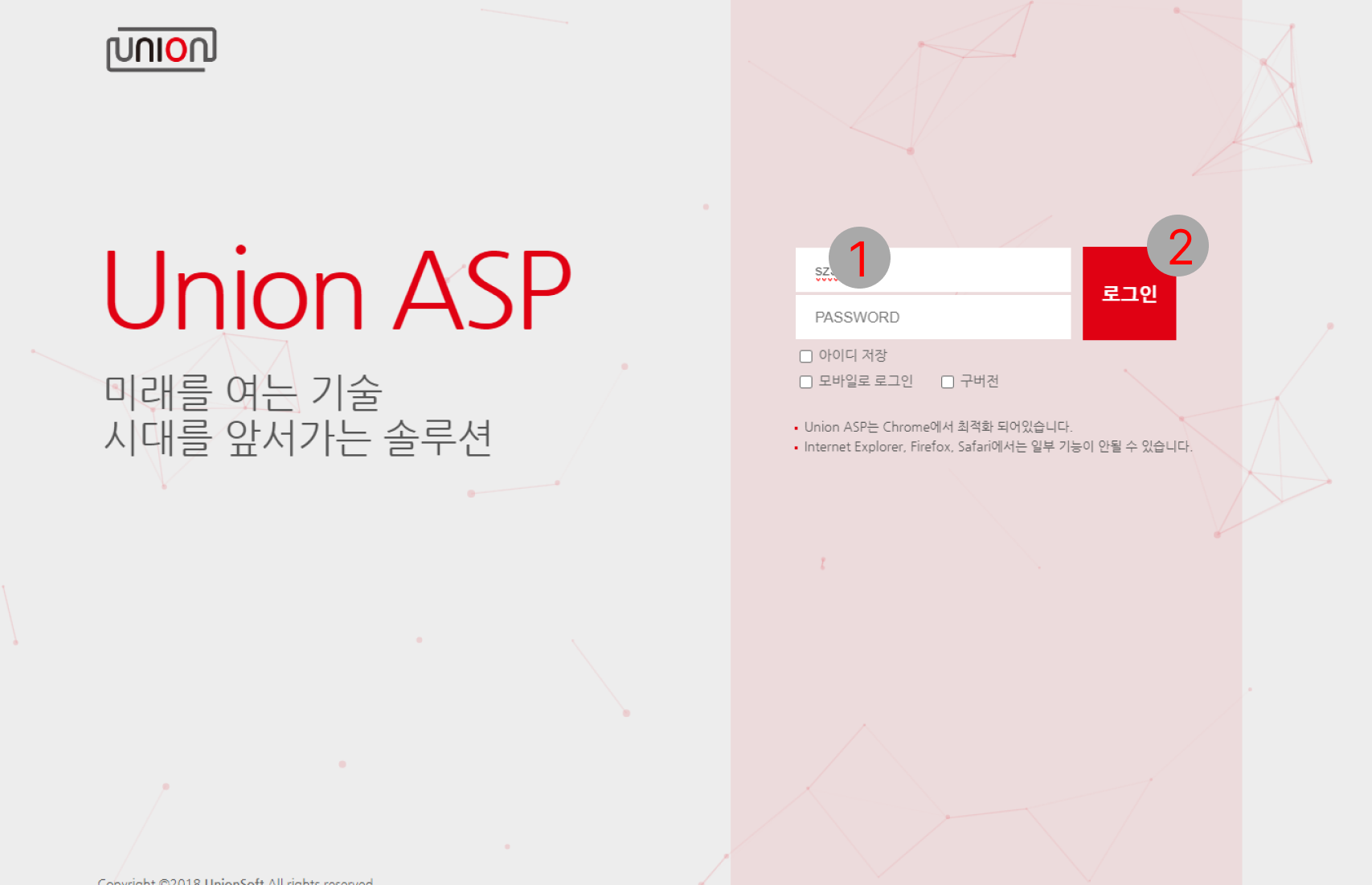
ASP에서 추가
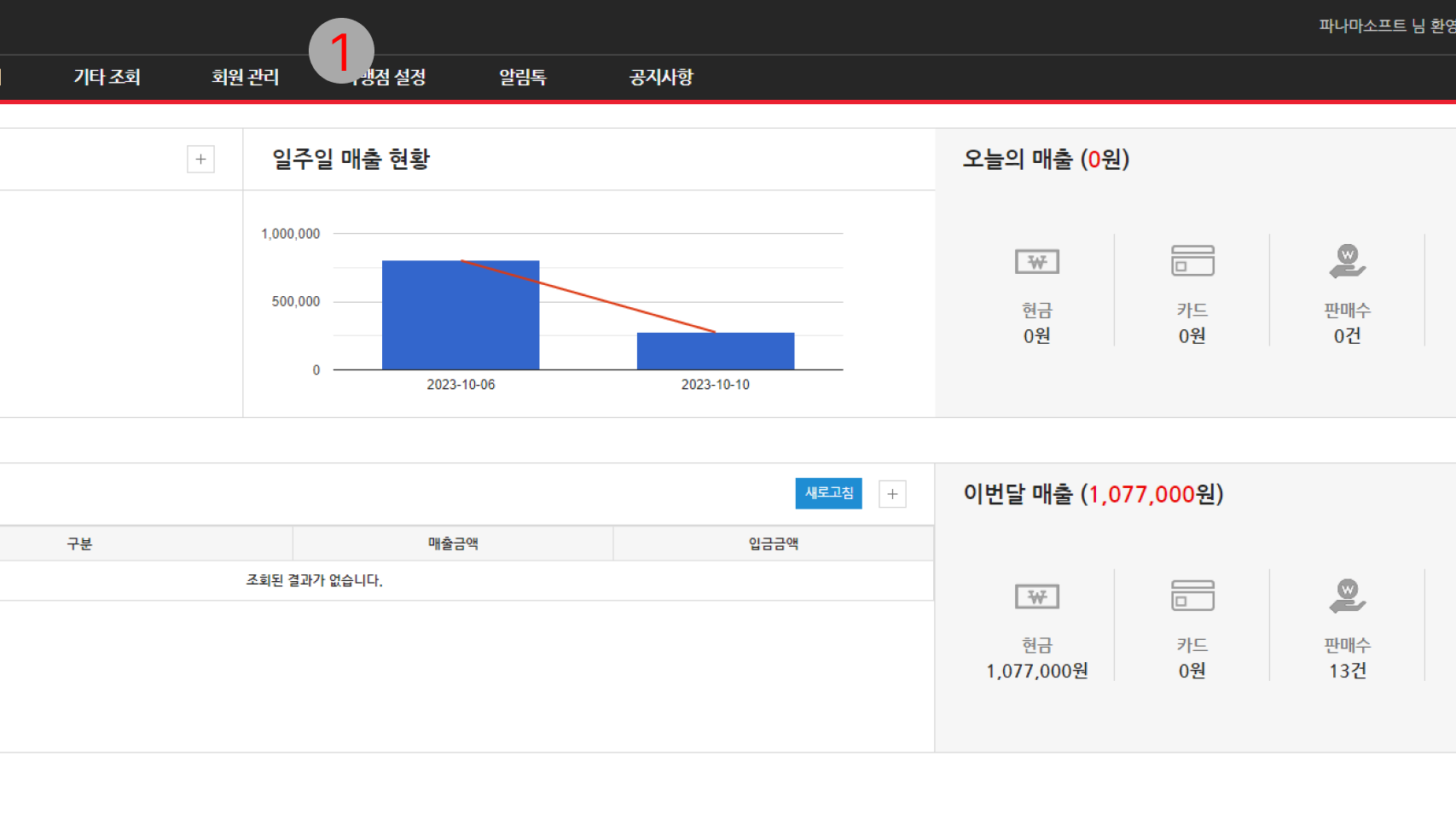
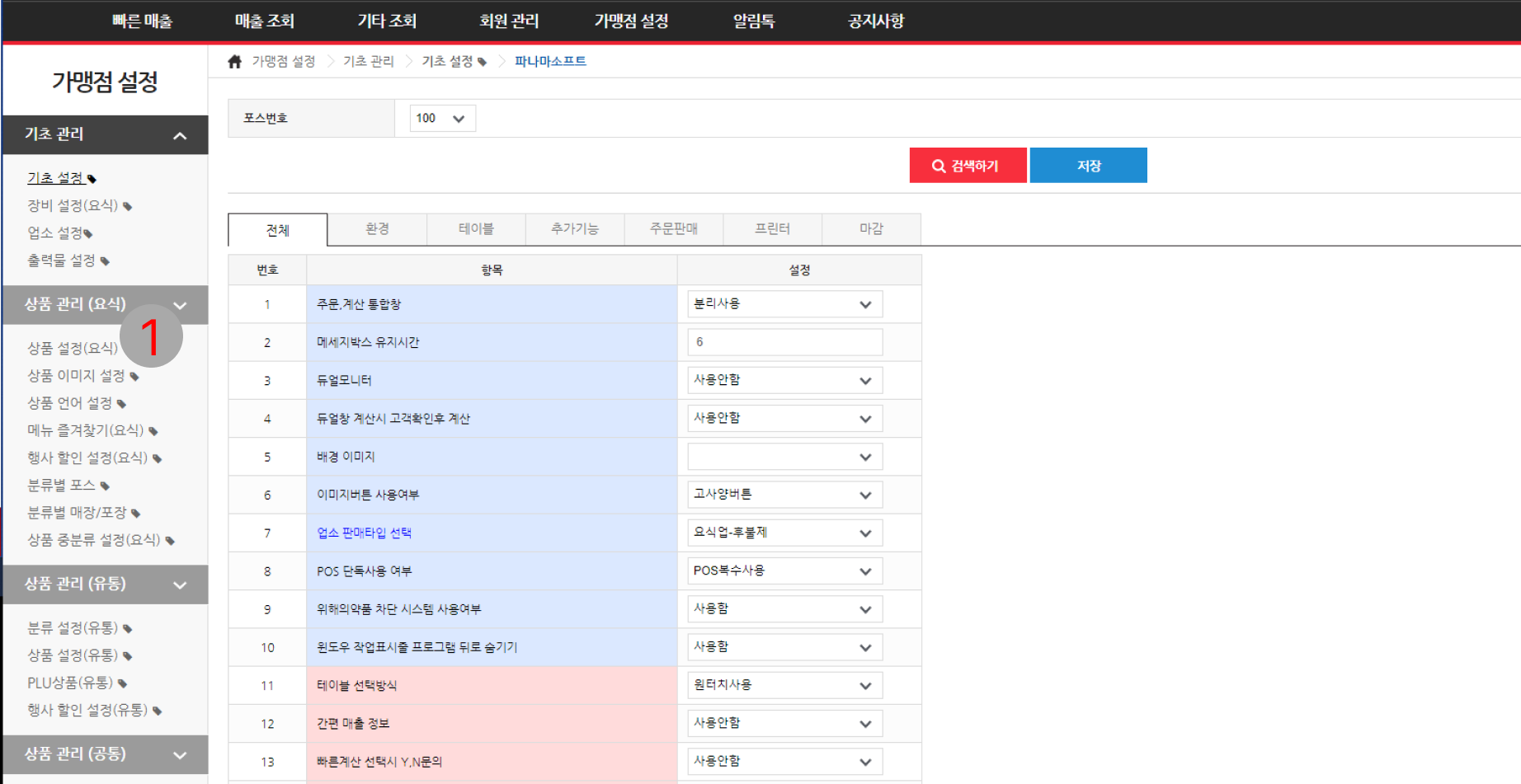
- 유니온포스 ASP의 [가맹점 설정] → [상품 설정(요식)]으로 들어가요.
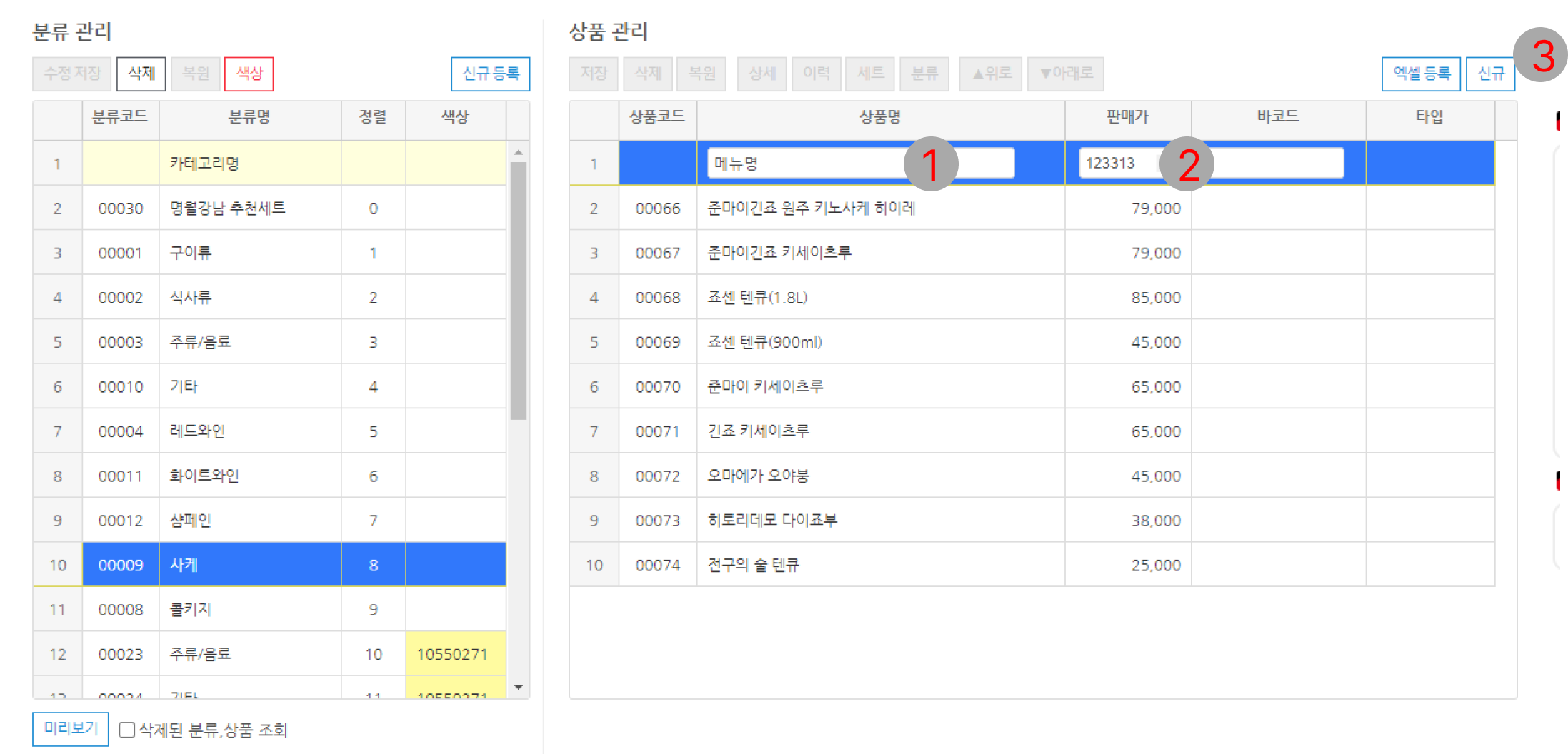
- 카테고리를 더블 클릭해 이름을 입력하고 [신규등록]을 눌러요.
- 메뉴 이름과 판매가를 입력하고 [신규]를 눌러요.
기존 메뉴를 수정했다면 [저장]을 눌러야 반영돼요. ASP에서는 메뉴명 입력 후 Enter를 두 번 눌러 추가할 수도 있어요.
설정 화면 8장 보기
해결되지 않으면 A/S 1661-2686 또는 카카오톡으로 문의해 주세요.
-
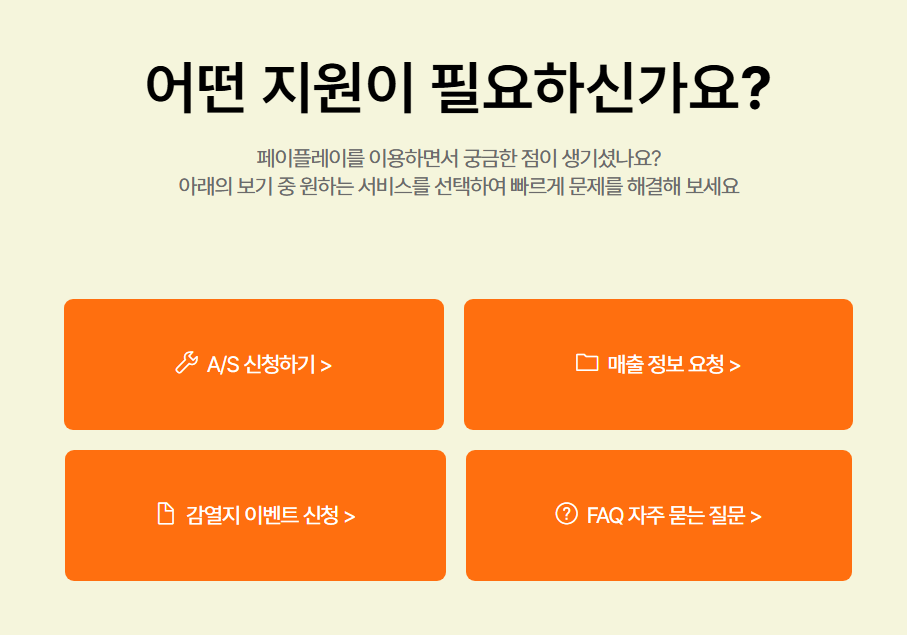
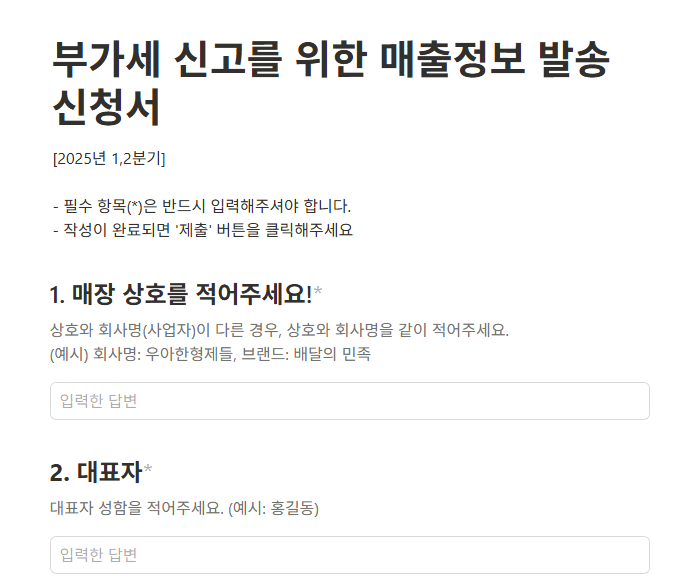
고객센터의 매출 자료 신청에서 기간과 받을 곳을 남겨 주세요. 계약된 사업자 명의 기준으로 확인한 뒤 자료를 보내 드려요.
- 매출 자료 신청을 열어요.
- 매장 · 사업자 정보와 필요한 조회 기간, 수신 정보를 입력해요.
- 접수 후 이메일 또는 카카오톡으로 보내는 PDF · 엑셀 자료를 확인해요.
안내된 발송 소요는 1~3영업일이에요. 필요한 자료의 종류가 불분명하면 고객센터에 문의해 주세요.
설정 화면 3장 보기
해결되지 않으면 A/S 1661-2686 또는 카카오톡으로 문의해 주세요.
-
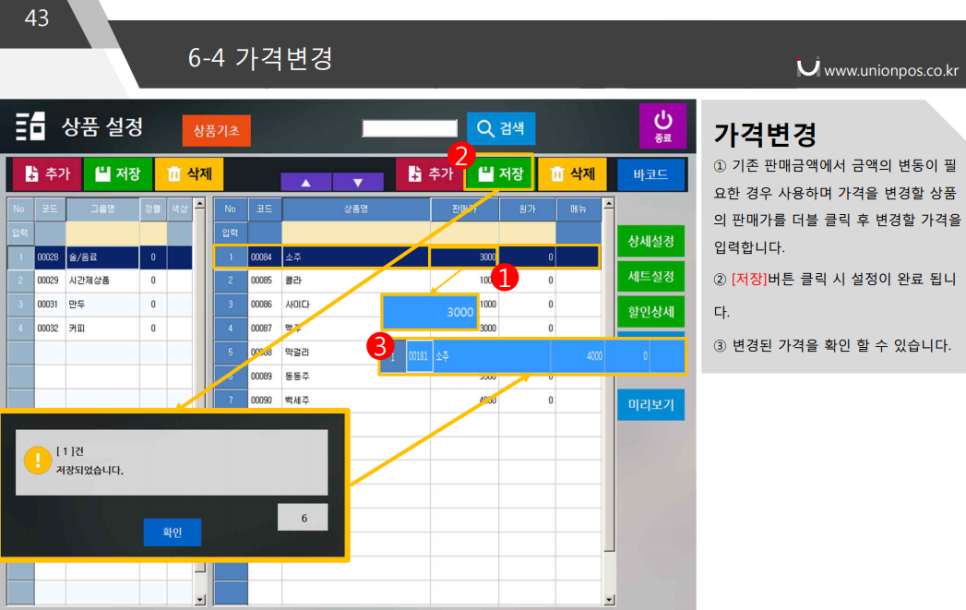
- 유니온 POS의 [설정] → [상품 설정]으로 들어가요.
- 분류를 선택하고 가격을 바꿀 상품을 선택해요.
- [판매가]를 더블 클릭해 새 금액을 입력해요.
- [저장]을 누른 뒤 POS 프로그램을 종료하고 다시 실행해요.
재시작한 화면에서 변경한 상품과 판매가가 맞는지 확인해 주세요.
설정 화면 1장 보기
해결되지 않으면 A/S 1661-2686 또는 카카오톡으로 문의해 주세요.
찾는 내용이 없어요. 1661-2686으로 물어봐 주세요.